
Bem-vindo ao Kivo
Guia completo de como usar cada funcionalidade da plataforma. Navegue pelo sumário ao lado para encontrar o bloco que precisa.
O que é o Kivo?
O Kivo é uma plataforma comercial modular feita para o dia a dia do seu negócio. Ele reúne cadastros, estoque, vendas, financeiro e administrativo em um só lugar, com sincronização na nuvem e backup automático.
Blocos principais
- Comercial Cadastros de clientes, fornecedores, produtos, estoque e compras.
- Financeiro Controle de caixa, contas a pagar e receber, fluxo de caixa.
- Loja PDV (ponto de venda), histórico de vendas e orçamentos.
- Admin Usuários, cargos, configurações, backup e licença.
Comercial
Clientes
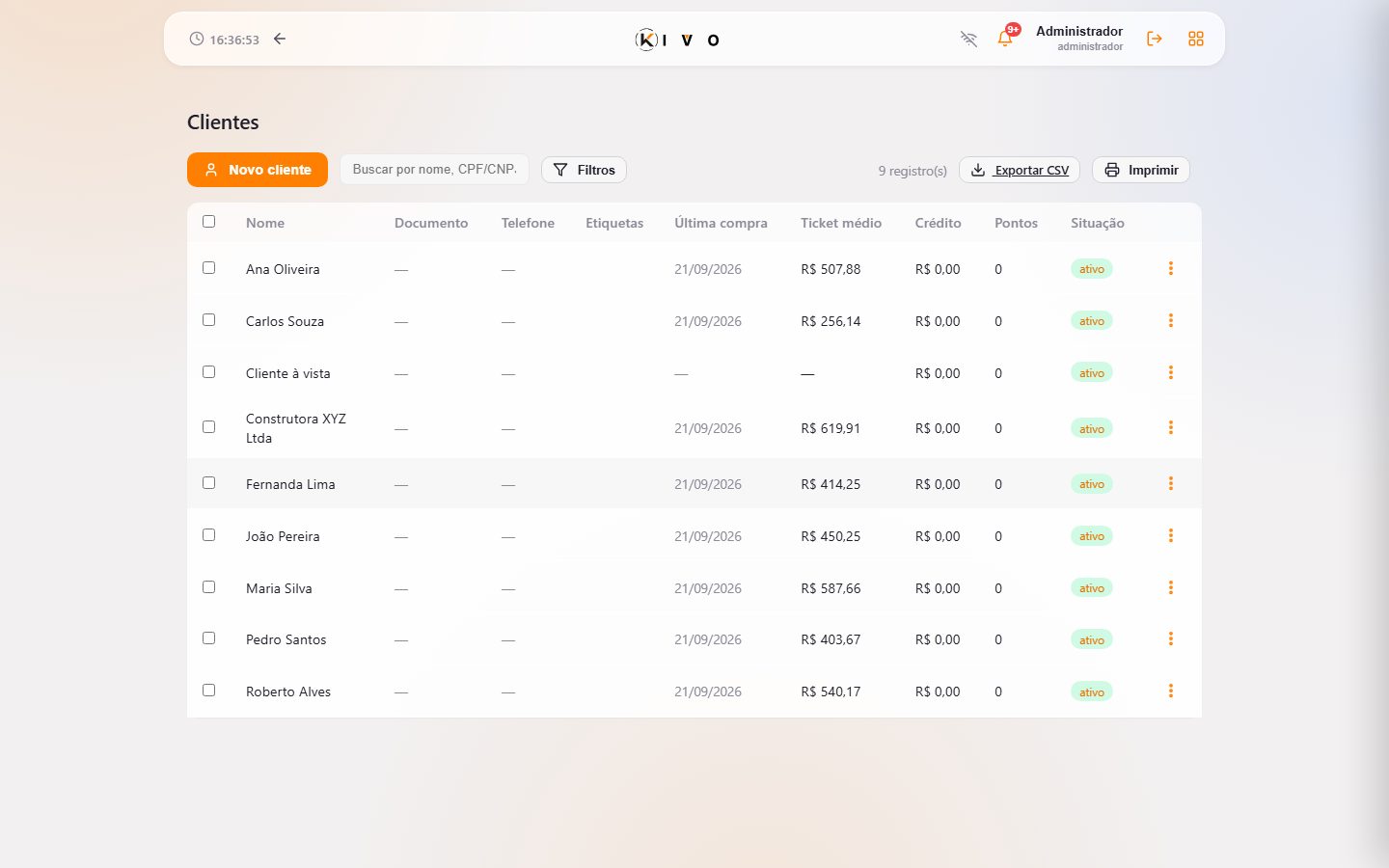
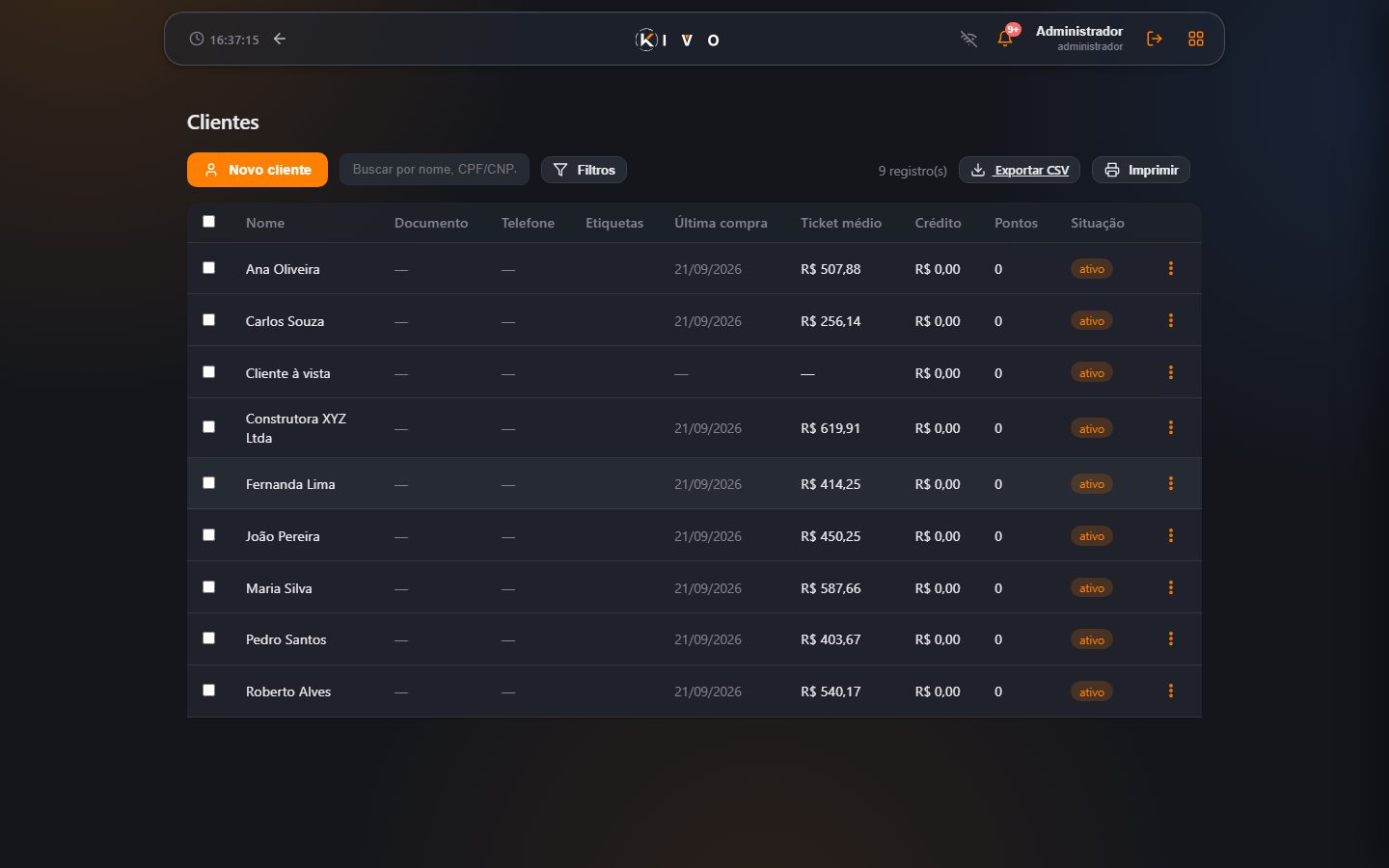
Cadastre seus clientes para associar a vendas, controlar fiado e gerar relatórios de compra por cliente.
Manter um cadastro confiável de quem compra — para vender fiado com controle de quem deve, ver o histórico de compras por pessoa e, no futuro, direcionar promoções para quem mais compra.
Como acessar: No menu principal, clique em Clientes.
- Clique em + Novo Cliente.
- Preencha o nome e, se tiver, o CPF ou CNPJ (o sistema valida automaticamente).
- Adicione telefone e observações se desejar.
- Salve. O cliente já aparece na lista e pode ser vinculado a vendas e orçamentos.
Cadastrar o cliente Maria Silva com CPF 529.982.247-25 e telefone (11) 99999-0000. Ao finalizar, ela aparece na lista de clientes e pode ser selecionada no PDV ou em orçamentos.
Você pode editar ou excluir (exclusão suave) a qualquer momento. Clientes excluídos saem da lista, mas o histórico de vendas é preservado.
Fornecedores
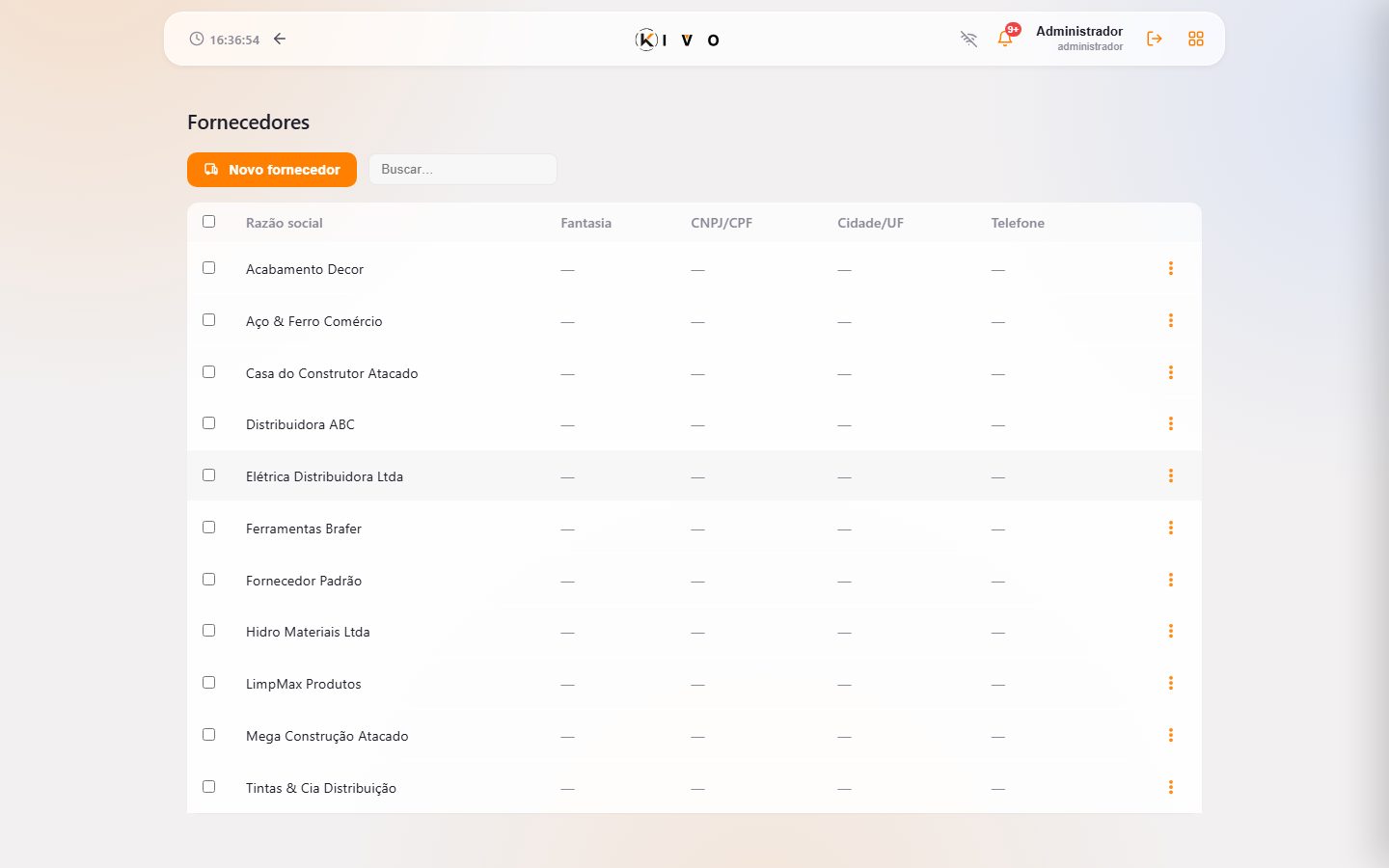
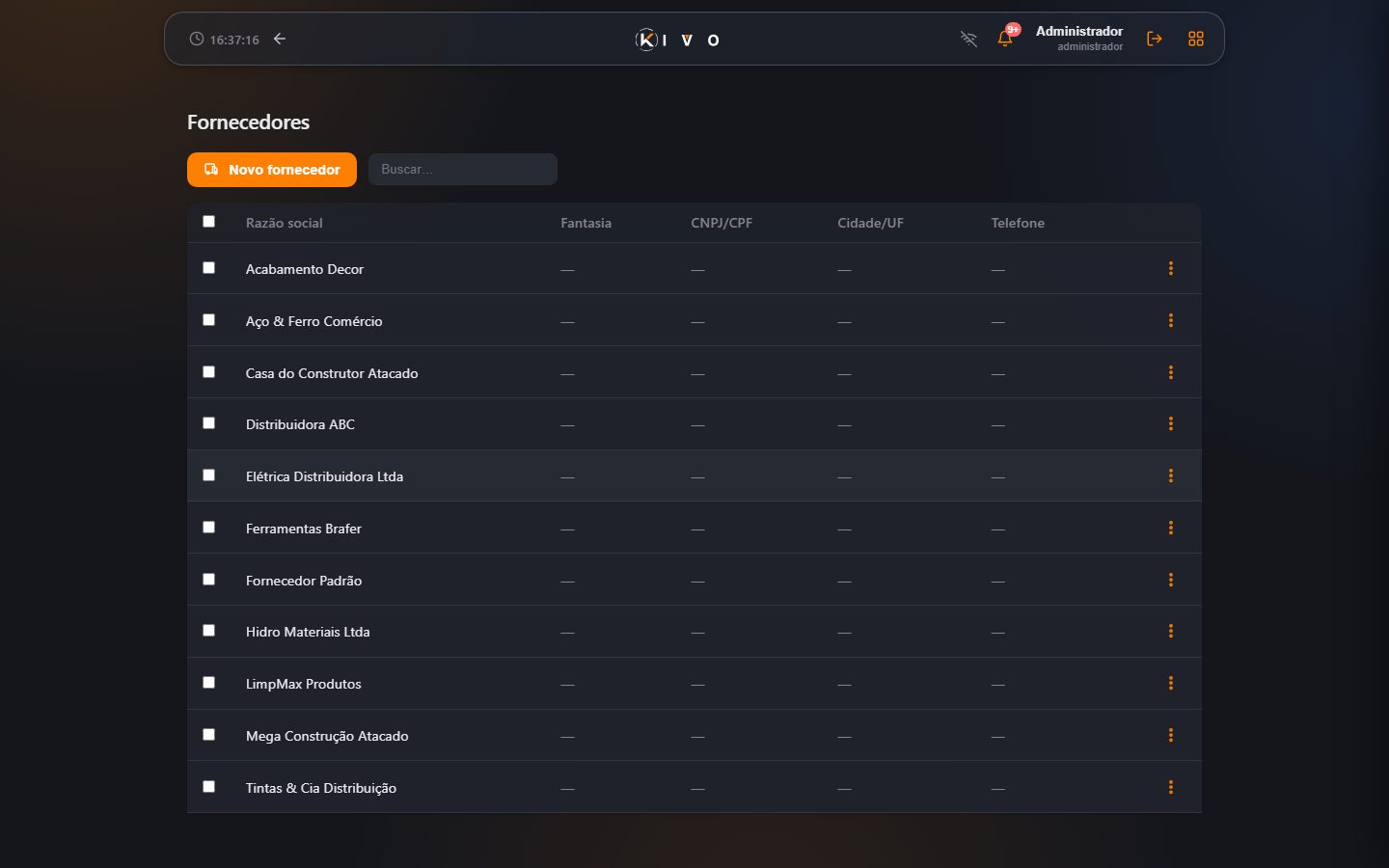
Cadastre fornecedores para vincular às compras de reposição de estoque.
Saber de onde vem cada produto — para comparar preços entre fornecedores, negociar melhor e rastrear a origem de um lote em caso de problema de qualidade.
- Acesse Fornecedores no menu.
- Clique em + Novo Fornecedor.
- Preencha o nome e o CNPJ (validação automática).
- Salve. O fornecedor fica disponível para ser vinculado em compras.
Cadastrar Distribuidora ABC com CNPJ 11.222.333/0001-81. Quando você registrar uma compra de reposição, poderá selecionar esse fornecedor para rastreabilidade.
Produtos
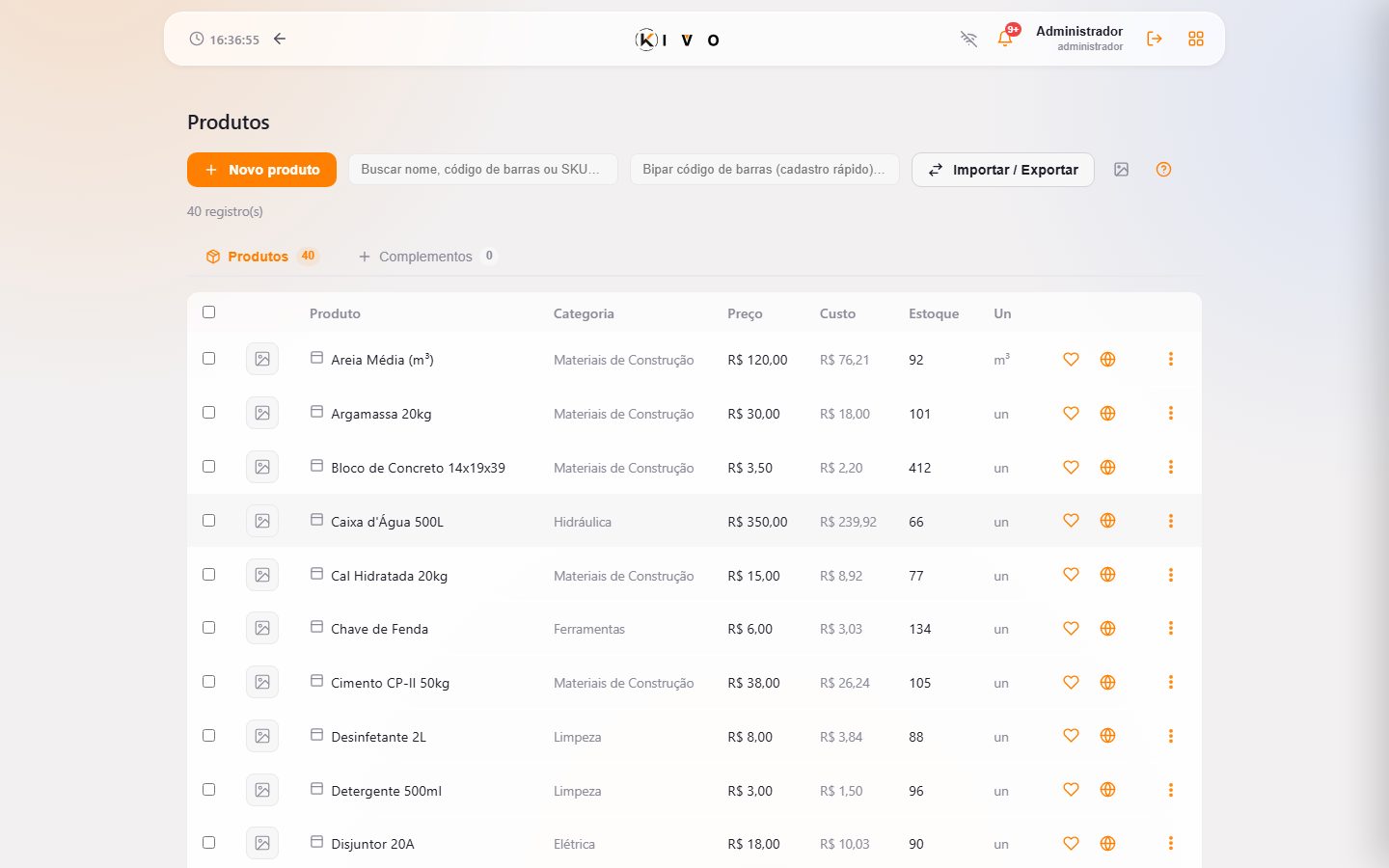
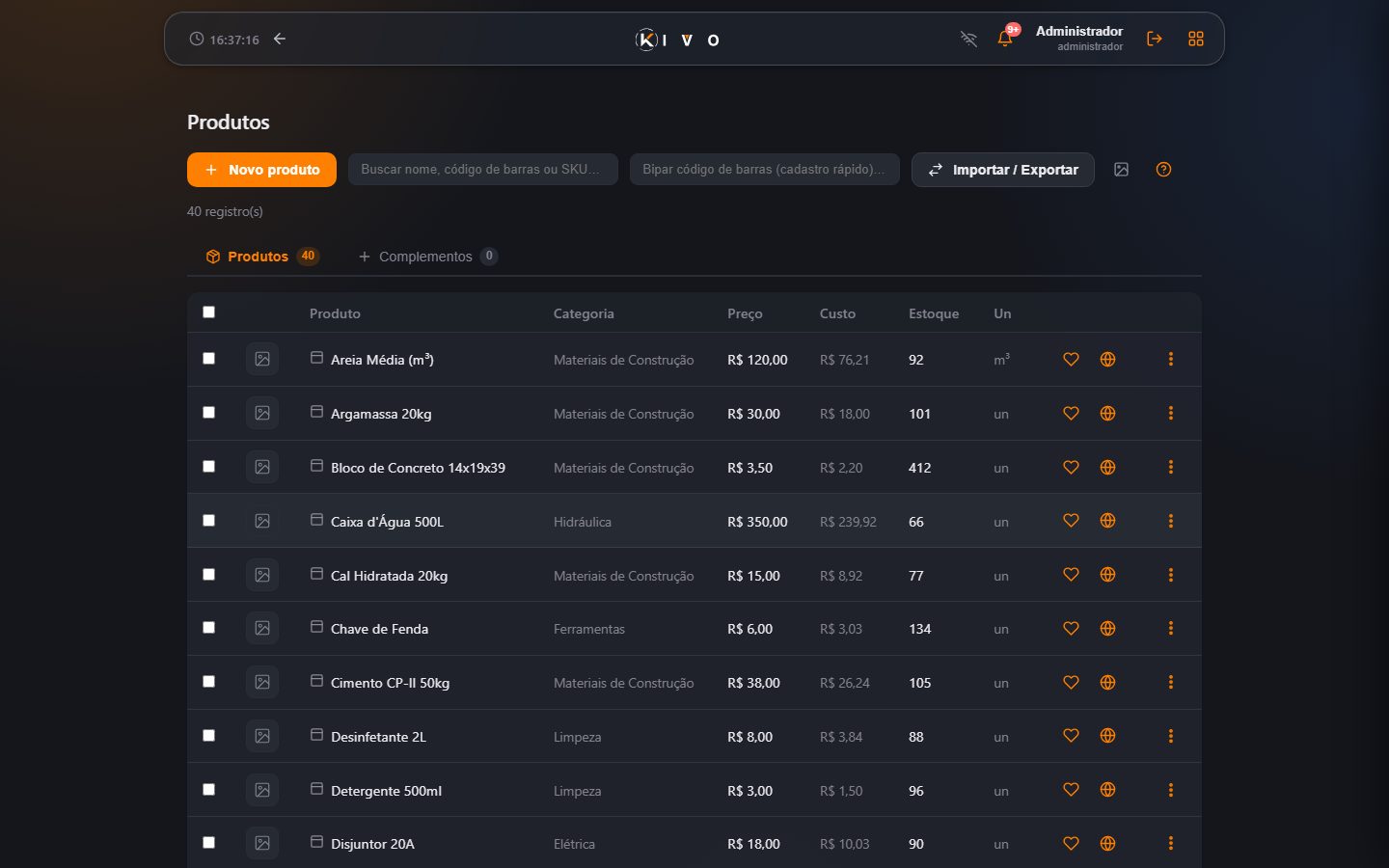
O catálogo de produtos é o coração do sistema. Cada produto tem nome, código de barras, preço, custo e estoque.
Ter uma fonte única de verdade sobre o que a loja vende — evitando que preço e estoque fiquem desalinhados entre o PDV, os relatórios e o que está de fato na prateleira.
- Acesse Produtos no menu.
- Clique em + Novo Produto.
- Preencha nome, preço de venda (em centavos) e, opcionalmente, código de barras, custo e estoque inicial.
- Associe a uma categoria se desejar organizar melhor.
- Salve.
Cadastrar Argamassa 20kg com preço R$ 30,00 e estoque inicial 40 unidades. O produto já aparece no PDV e o estoque começa em 40, com uma movimentação de entrada registrada automaticamente.
Categorias
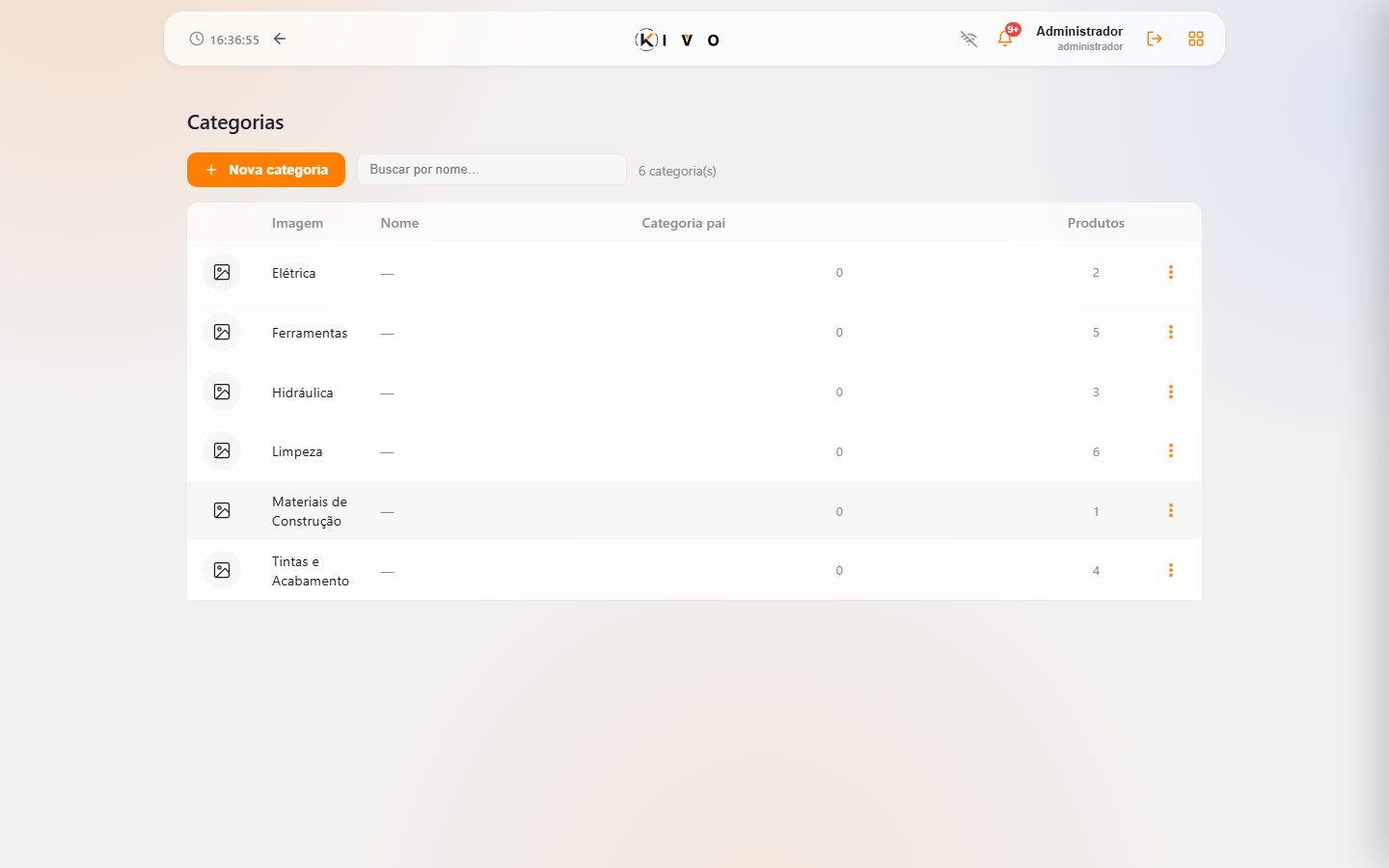
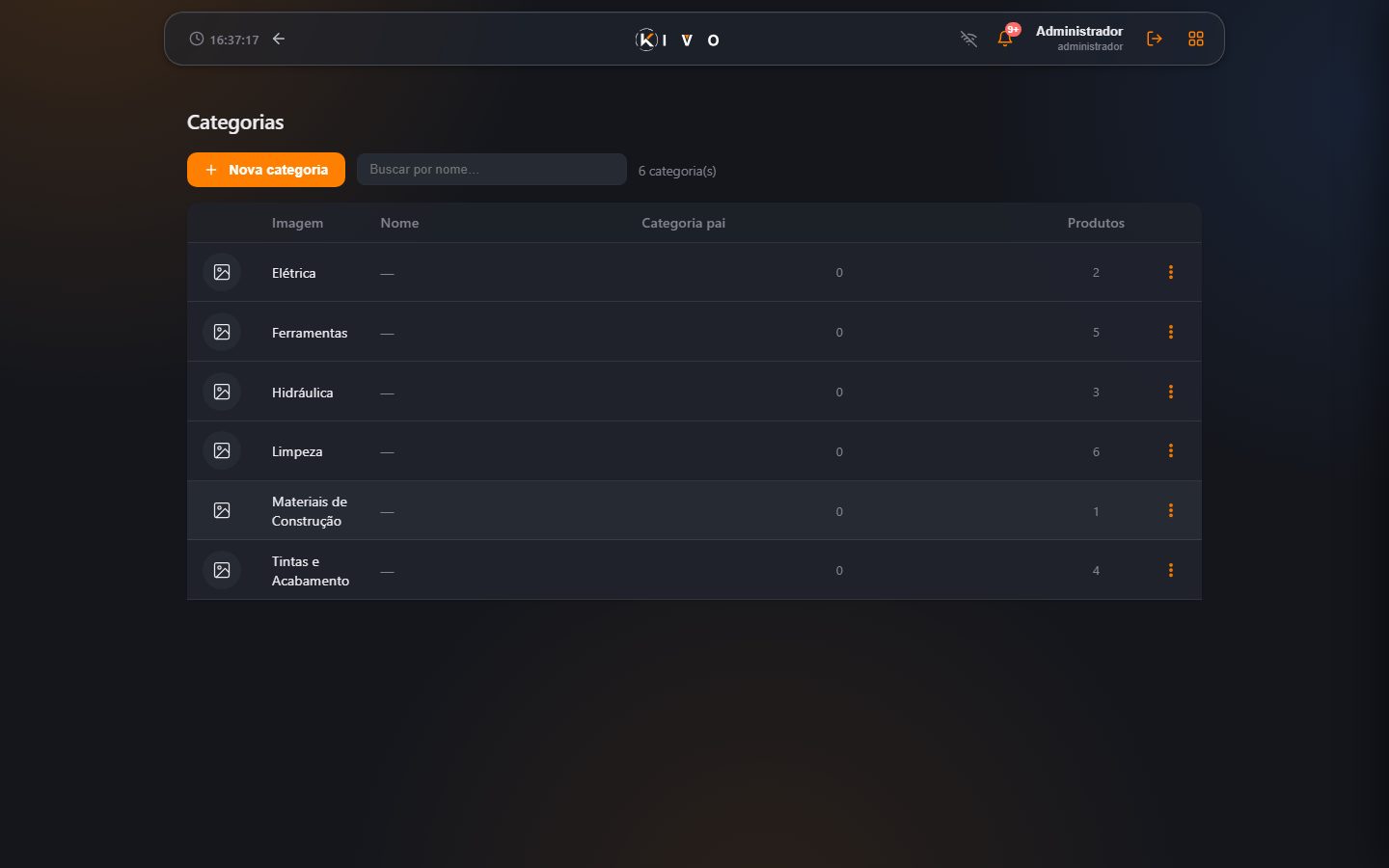
Organize seu catálogo em categorias (ex: Bebidas, Lanches, Sobremesas). Cada categoria pode ter uma imagem e uma categoria pai, formando uma hierarquia (ex: "Cervejas" dentro de "Bebidas").
Encontrar produtos mais rápido no PDV e no cardápio agrupando o catálogo por seção — e deixar as telas de venda visualmente organizadas com uma imagem por categoria, em vez de uma lista sem fim de itens soltos.
Como acessar: No menu, clique em Categorias.
- Clique em + Nova categoria e informe o nome.
- Se fizer sentido, escolha uma categoria pai para aninhar (ex: "Refrigerantes" sob "Bebidas").
- Envie uma imagem para a categoria — ela aparece nos modais de venda e no cardápio. É possível remover a imagem depois pelo mesmo lugar.
- Salve. Ao cadastrar ou editar um produto, você pode vinculá-lo a essa categoria.
Criar a categoria Lanches com uma foto de hambúrguer e, dentro dela, a subcategoria Vegetarianos. Ao cadastrar o produto "X-Salada", associe-o a Lanches — ele passa a aparecer agrupado no PDV e no cardápio online, com a imagem da categoria como referência visual.
Complementos
Complementos são os adicionais e opcionais que o cliente escolhe na hora de pedir um produto — como "bacon extra", "sem cebola" ou o ponto da carne. Você os organiza em grupos (com regras de quantidade mínima e máxima) e vincula esses grupos aos produtos que os oferecem.
Registrar personalizações de pedido de forma padronizada — cada adicional já com seu preço — para que o garçom ou o caixa não precise digitar item avulso nem esquecer de cobrar o extra, e para que a cozinha receba o pedido exatamente como o cliente pediu.
Requer o recurso "Complementos" ativo. Ele é uma capacidade opcional do módulo Comercial — se não aparecer no seu sistema, ative em Configurações → Recursos (ou fale com o suporte).
Passo 1 — Cadastre os adicionais como produtos. Na tela de Produtos, ao criar um item, escolha o tipo Complemento (ex: "Bacon", "Cheddar extra"). Esses itens ficam separados na aba Complementos da tela de produtos e não poluem o catálogo principal.
Passo 2 — Crie os grupos. Em Gerenciar grupos de complemento, crie um grupo (ex: "Adicionais do lanche"), defina quantos itens o cliente pode escolher (mínimo e máximo) e adicione os complementos ao grupo — com opção de sobrescrever o preço dentro daquele grupo.
Passo 3 — Vincule aos produtos. Ao editar um produto, use Vincular grupo para conectar um grupo de complementos a ele. No PDV, ao vender esse produto, os grupos aparecem para o atendente marcar as escolhas do cliente.
Crie os complementos Bacon (+R$ 4,00) e Cheddar (+R$ 3,00). Monte o grupo "Adicionais" com mínimo 0 e máximo 3, contendo esses dois itens. Vincule o grupo ao produto X-Burguer. No PDV, ao adicionar um X-Burguer, o atendente vê "Adicionais" e marca "Bacon" — o sistema soma os R$ 4,00 automaticamente e o pedido chega à cozinha já com o adicional.
Estoque
Controle a entrada, saída e ajuste de estoque de cada produto. Todas as movimentações ficam registradas para auditoria.
Saber exatamente quanto você tem de cada item a qualquer momento — evitar vender o que não existe e identificar rapidamente perdas ou furtos por divergência entre o estoque contado e o sistema.
- No PDV, as saídas são registradas automaticamente a cada venda.
- Para entradas manuais (compras, devoluções), acesse o produto e use Movimentar Estoque.
- Escolha o tipo: entrada, saída ou ajuste.
- Informe a quantidade e o motivo.
Seu estoque de Argamassa 20kg está em 40. Você recebe uma entrega de 10 unidades. Registre uma entrada de 10 com o motivo "Reposição de fornecedor". O estoque agora é 50 e o histórico mostra o movimento.
Listas de Preço
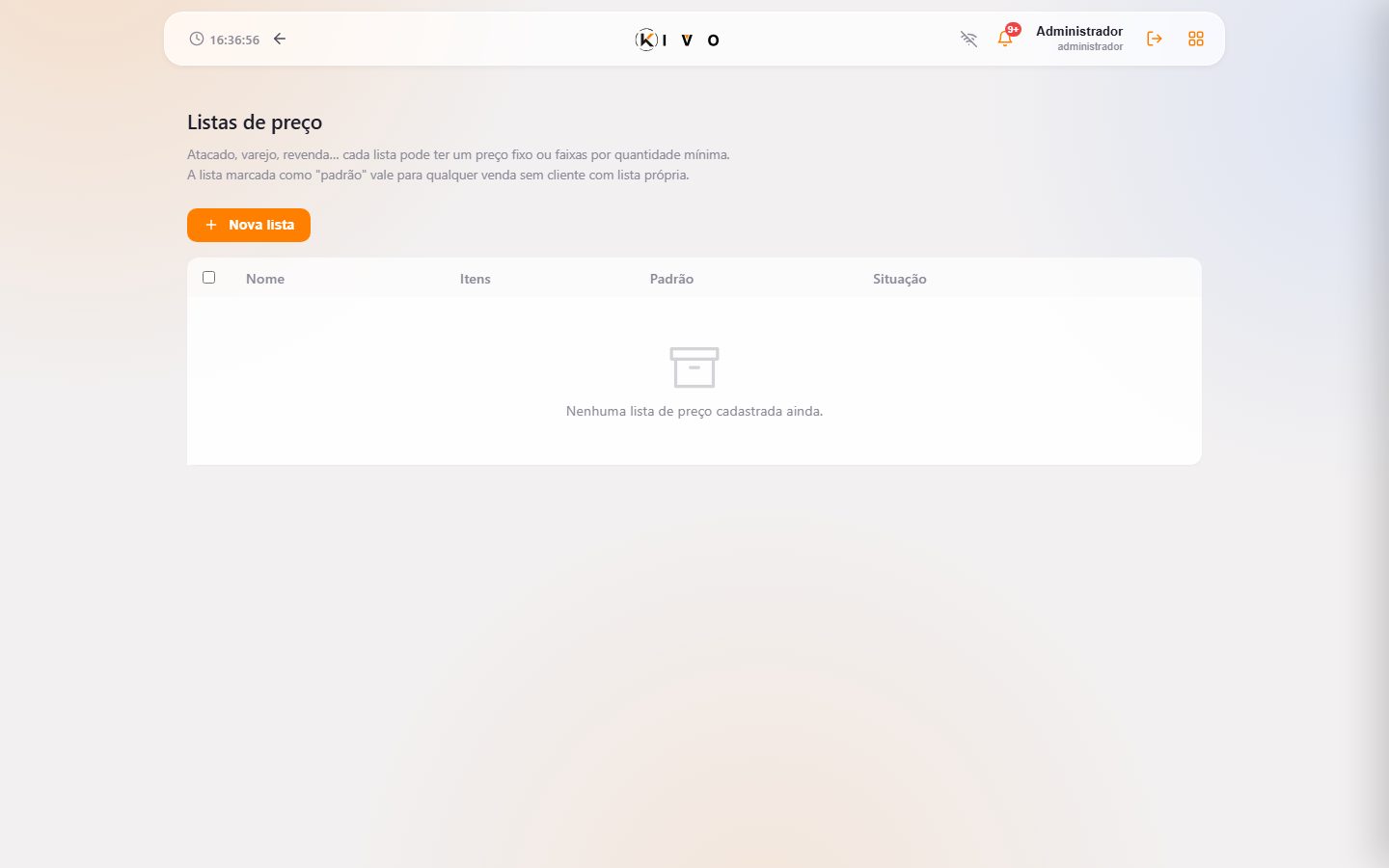
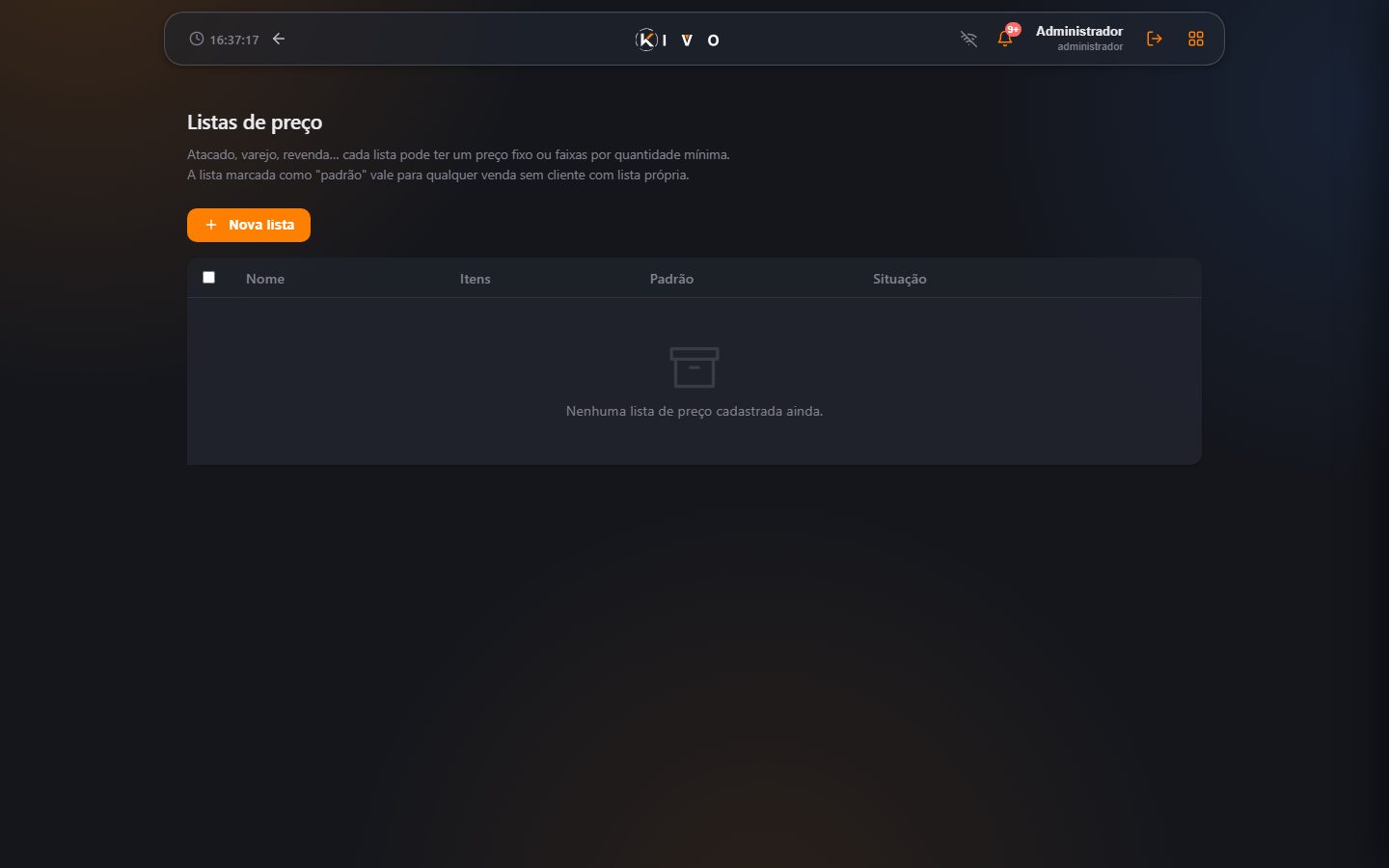
Crie tabelas de preço separadas para atacado, promoção ou clientes especiais. Ao vender, você escolhe qual lista aplicar.
Vender o mesmo produto por preços diferentes conforme o público (atacado, promoção, cliente fiel) sem duplicar cadastro nem depender de desconto manual no caixa, que é sujeito a erro.
- Acesse Listas de Preço no menu.
- Crie uma nova lista e dê um nome (ex: "Atacado").
- Adicione produtos e defina o preço específico para essa lista.
- Na hora da venda, selecione a lista desejada.
Criar a lista "Atacado" com Argamassa 20kg a R$ 25,00 (preço normal: R$ 30,00). Um cliente que compra 50 unidades pode selecionar essa lista no PDV automaticamente.
Compras
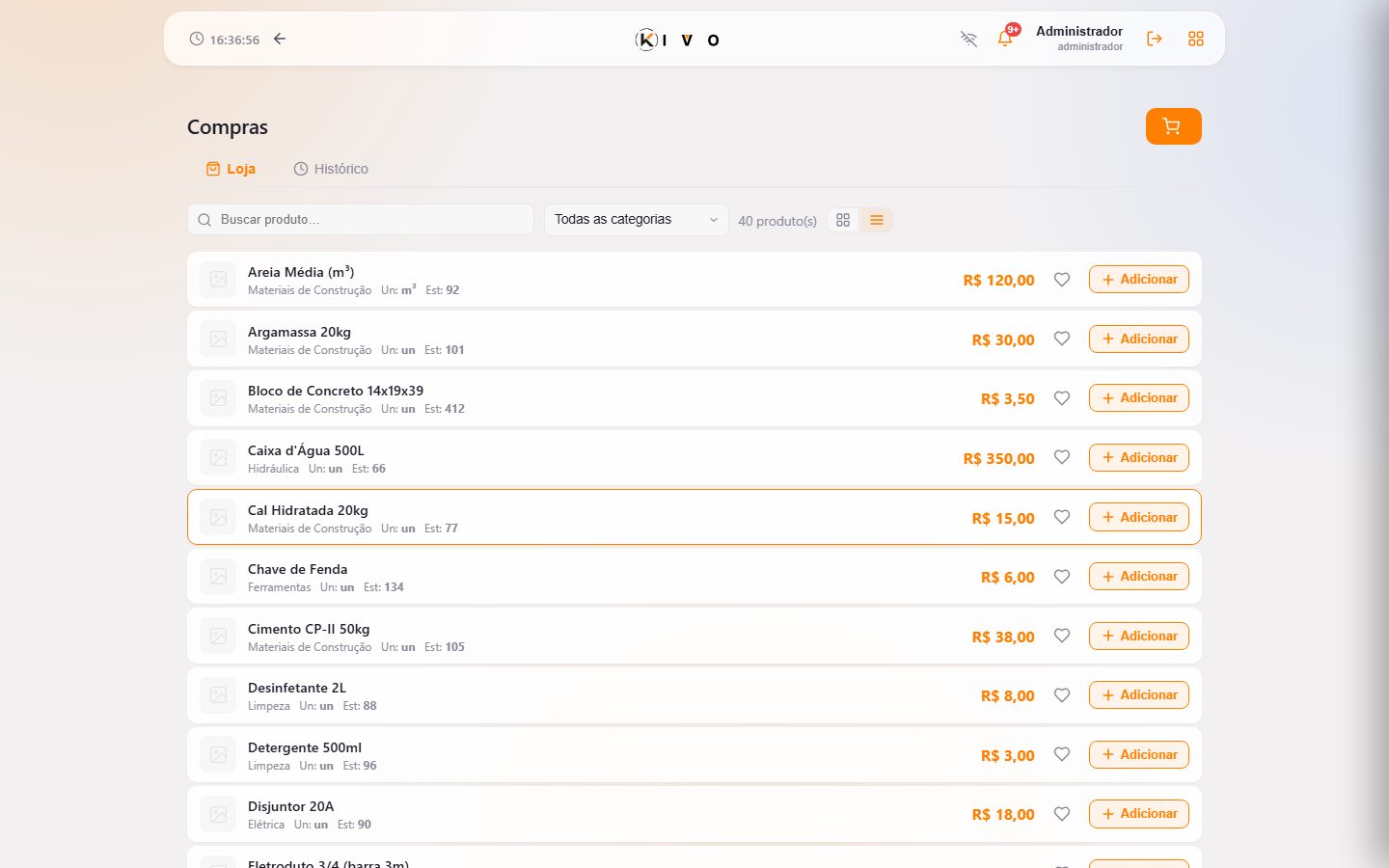
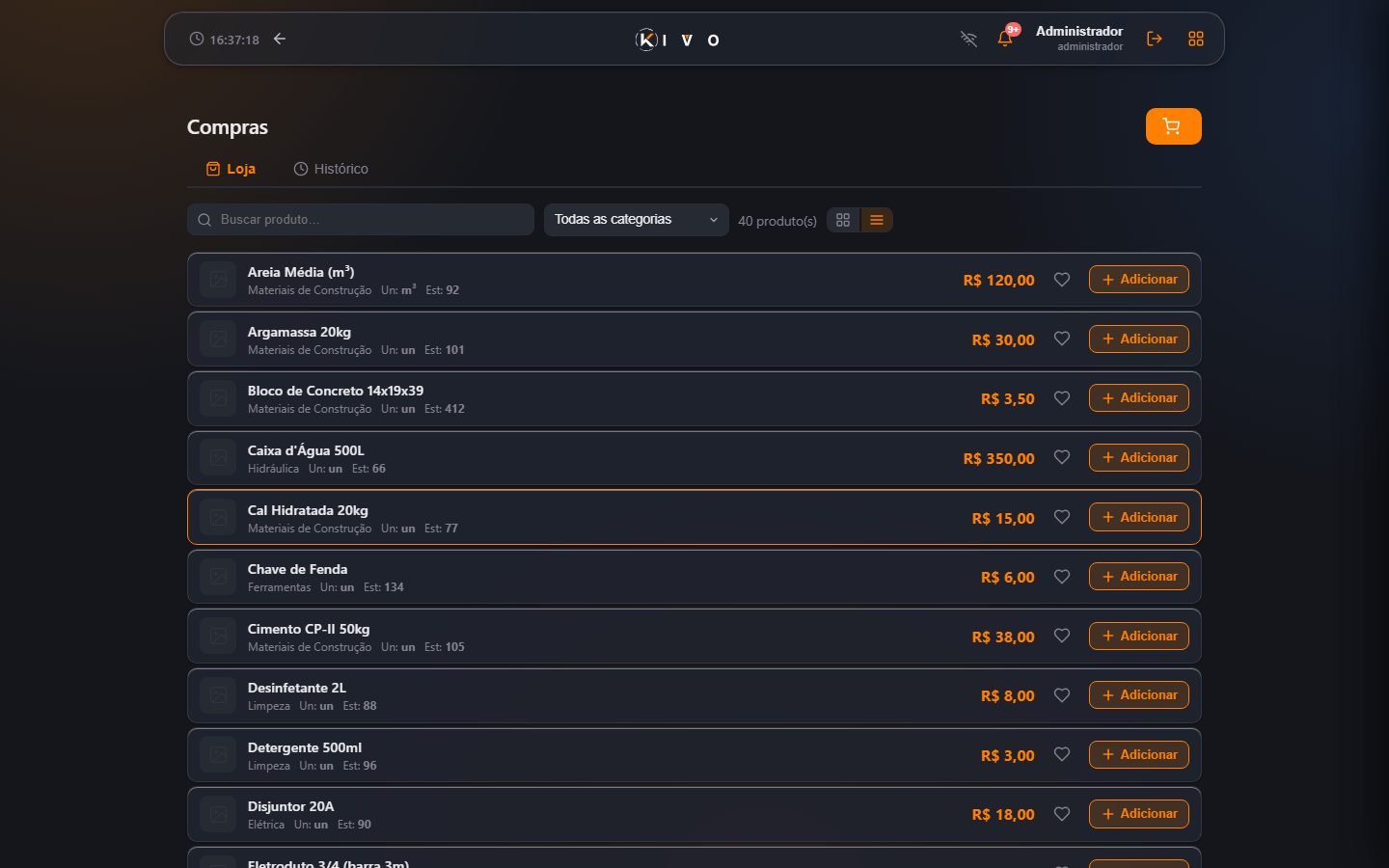
Registre compras de reposição de estoque. O sistema atualiza o estoque e o custo do produto automaticamente.
Manter o estoque abastecido e o custo do produto sempre atualizado — para você saber sua margem real de lucro em cada venda, não uma estimativa desatualizada.
- Acesse Compras no menu.
- Clique em + Nova Compra.
- Selecione o fornecedor, adicione os produtos com quantidade e custo unitário.
- Confirme. O estoque é atualizado e o custo do produto é recalculado.
Comprar 30 caixas de Argamassa da Distribuidora ABC a R$ 17,50 cada. O estoque sobe de 50 para 80, o custo unitário é atualizado para R$ 17,50 e a compra fica registrada no histórico.
Financeiro
Caixa
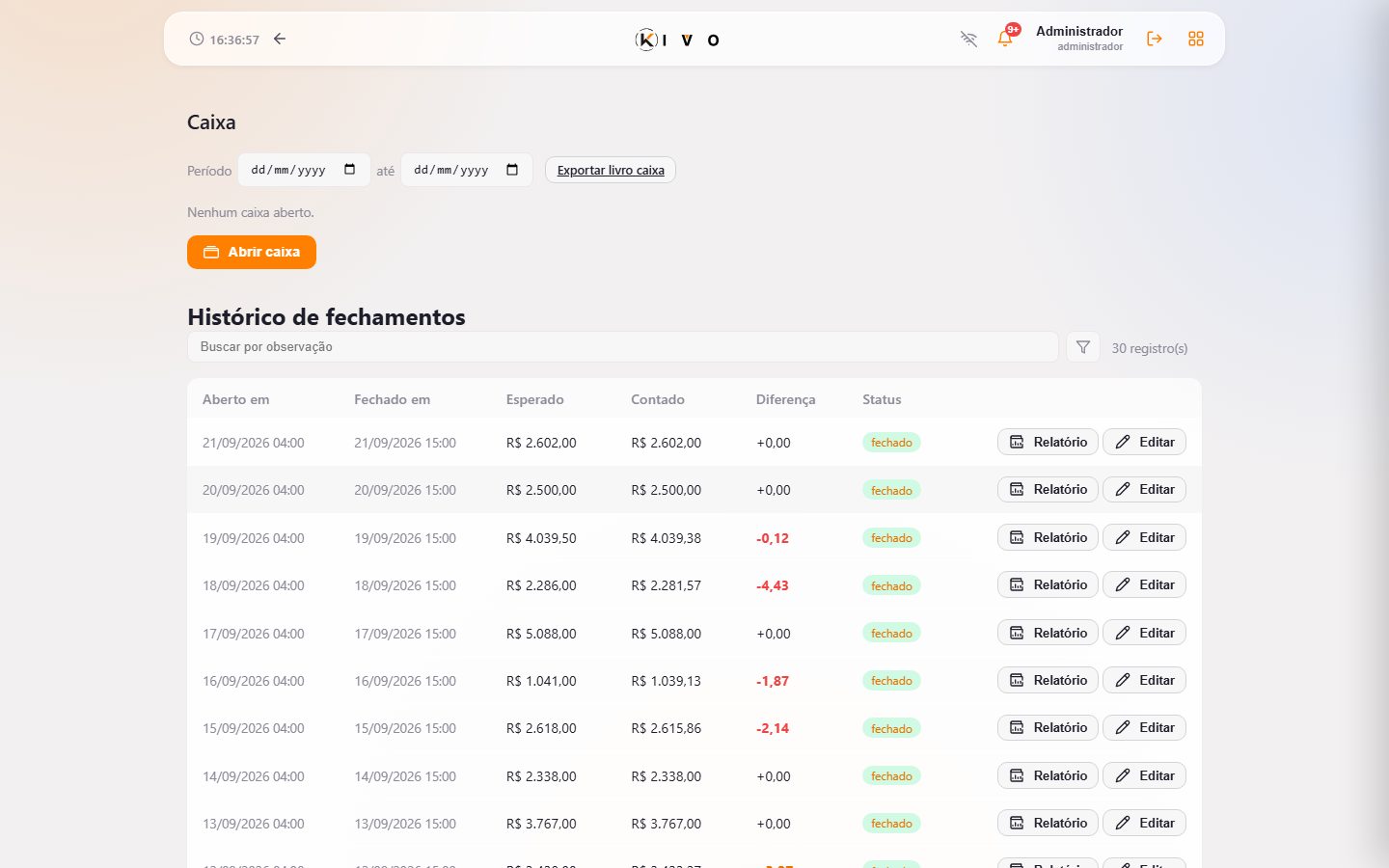
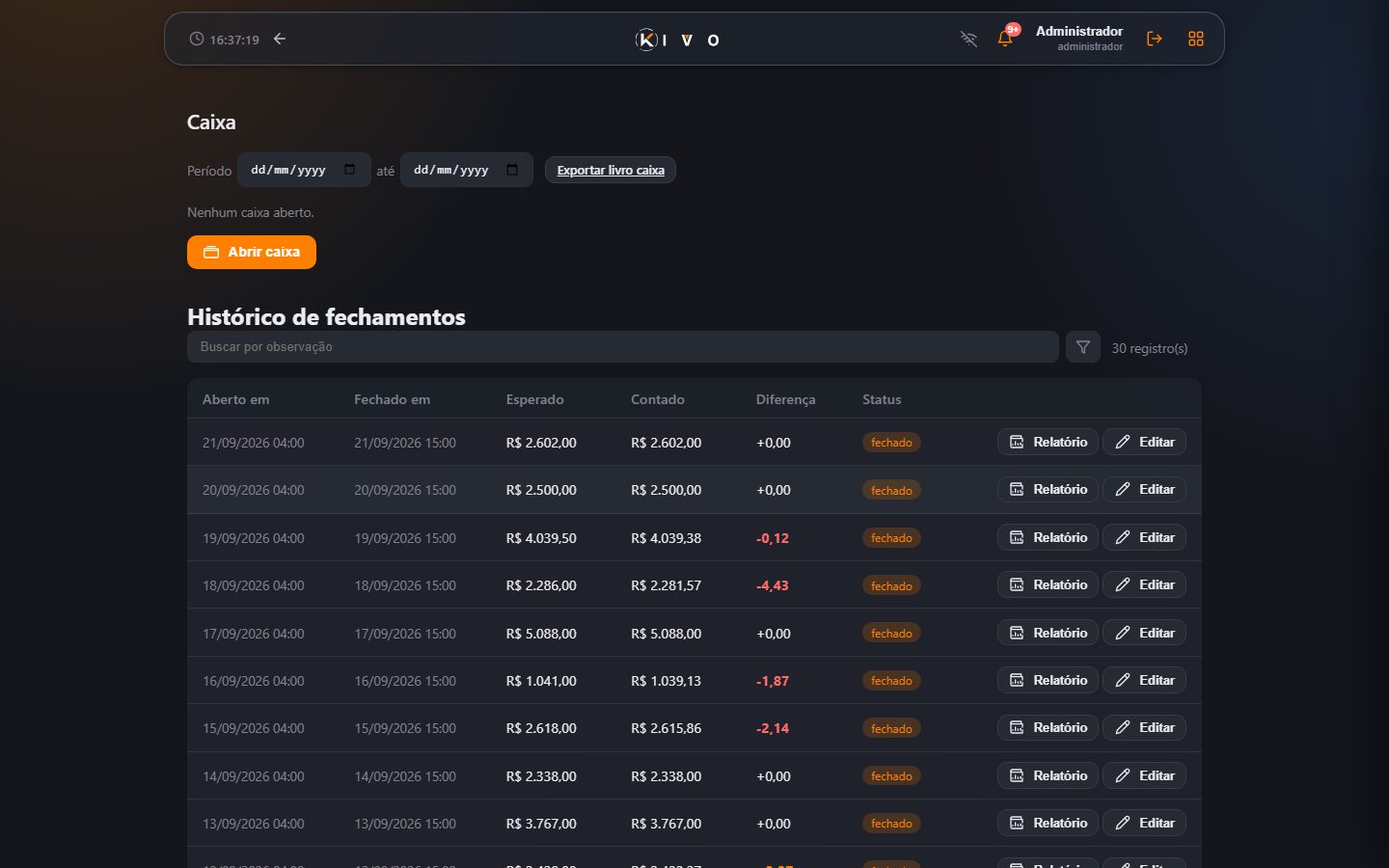
O caixa controla o fluxo de dinheiro do dia. Abra o caixa no início do expediente, registre entradas e saídas, e feche ao final.
Saber, a qualquer momento do dia, quanto dinheiro deveria estar na gaveta — e confirmar isso na prática, para detectar rapidamente erro de troco ou desvio, em vez de descobrir só no fim do mês.
- Acesse Caixa no menu.
- Clique em Abrir Caixa e informe o valor de abertura (troco inicial).
- Durante o dia, o PDV registra entradas automaticamente. Use Suprimento (entrada extra) ou Sangria (retirada) conforme necessário.
- Ao fechar, informe o valor contado. O sistema calcula a diferença.
Abra o caixa com R$ 200,00 de troco. Durante o dia, o PDV registra R$ 1.500,00 em vendas em dinheiro. Registre uma sangria de R$ 100,00 parapagar um fornecedor. Ao fechar, conte R$ 1.600,00 — o sistema mostra "esperado: R$ 1.600,00 | contado: R$ 1.600,00 | diferença: R$ 0,00".
Contas a Pagar
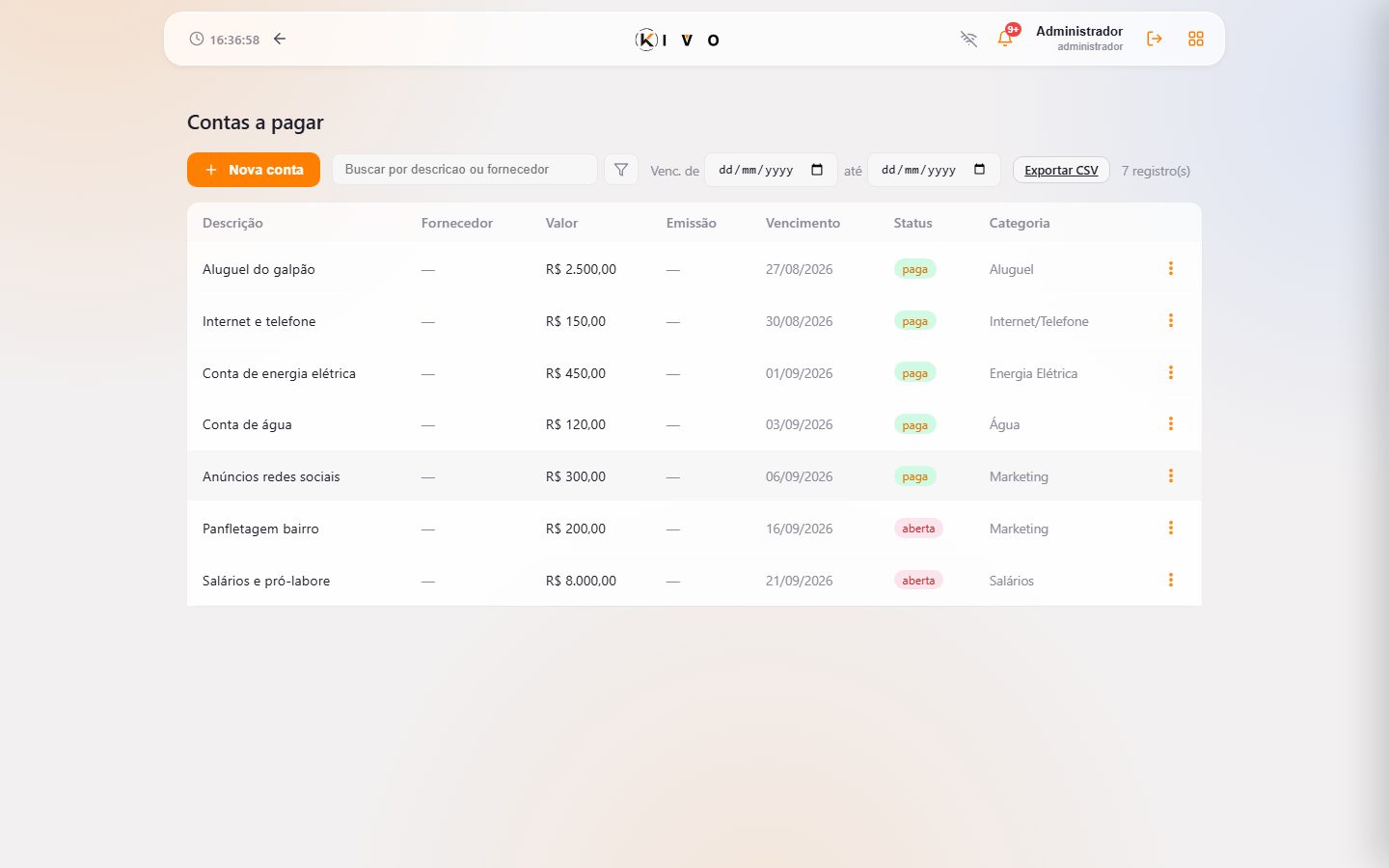
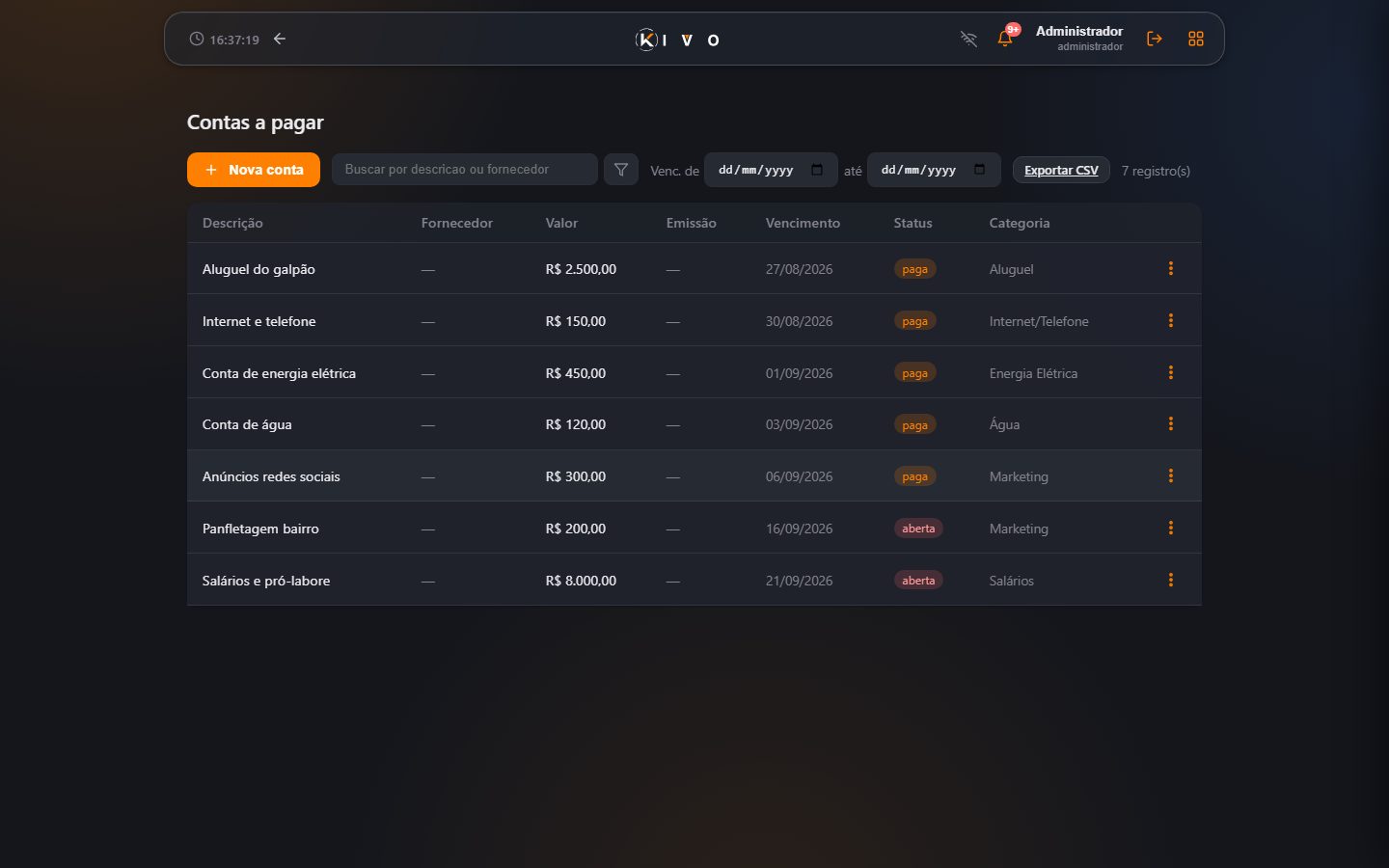
Registre suas contas fixas e variáveis (aluguel, energia, fornecedor) e acompanhe o que precisa ser pago.
Nunca perder o prazo de um compromisso financeiro e enxergar com antecedência quanto vai sair do caixa nos próximos dias, para planejar em vez de ser pego de surpresa.
- Acesse A Pagar no menu.
- Clique em + Nova Conta.
- Preencha a descrição, valor e data de vencimento.
- Quando pagar, clique em Registrar Pagamento. O valor é descontado do caixa automaticamente.
Registrar a conta "Aluguel - Julho" no valor de R$ 2.500,00 com vencimento em 10/07. No dia do pagamento, clique em "Registrar Pagamento" — o sistema cria uma saída no caixa e marca a conta como paga.
Contas a Receber
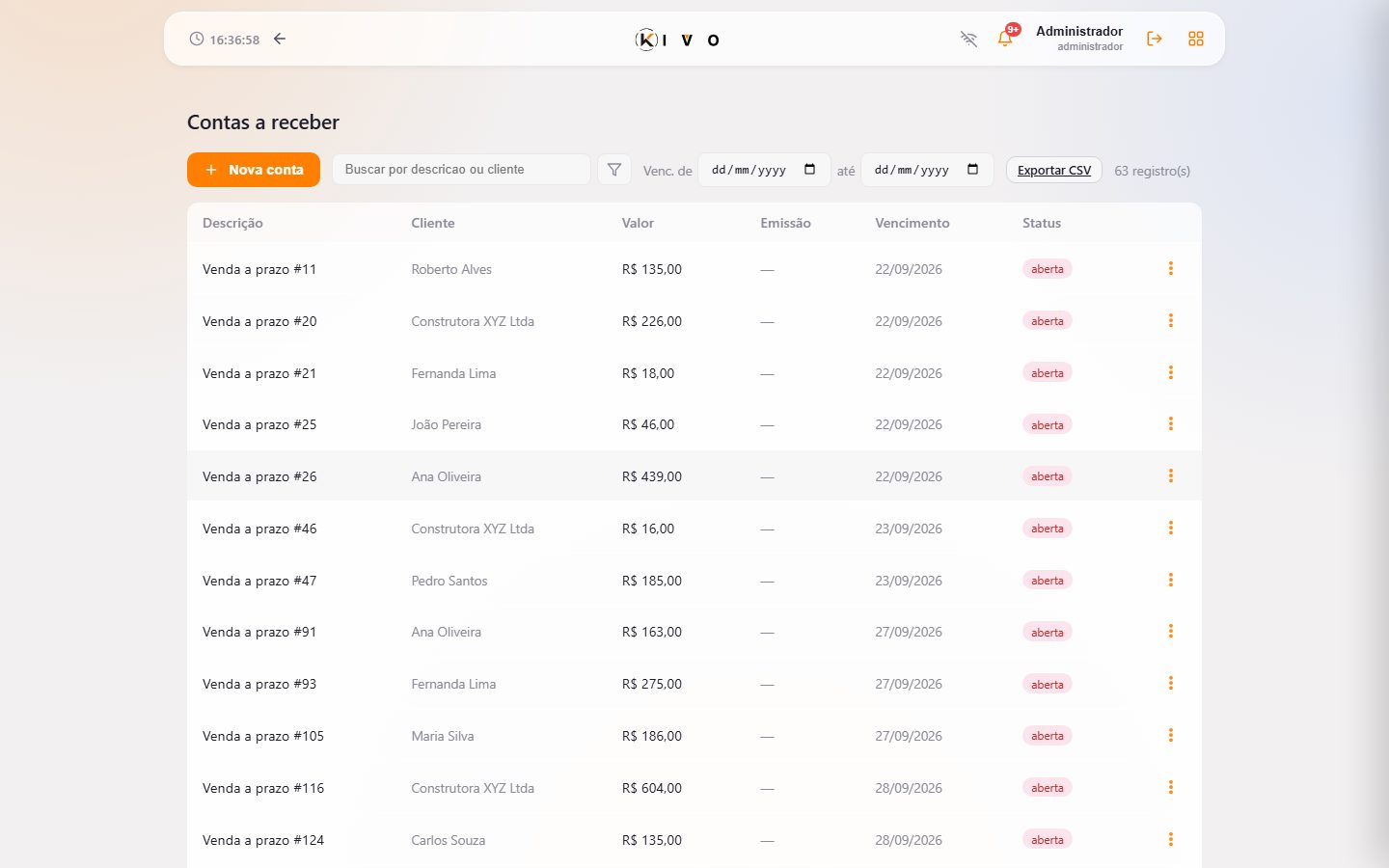
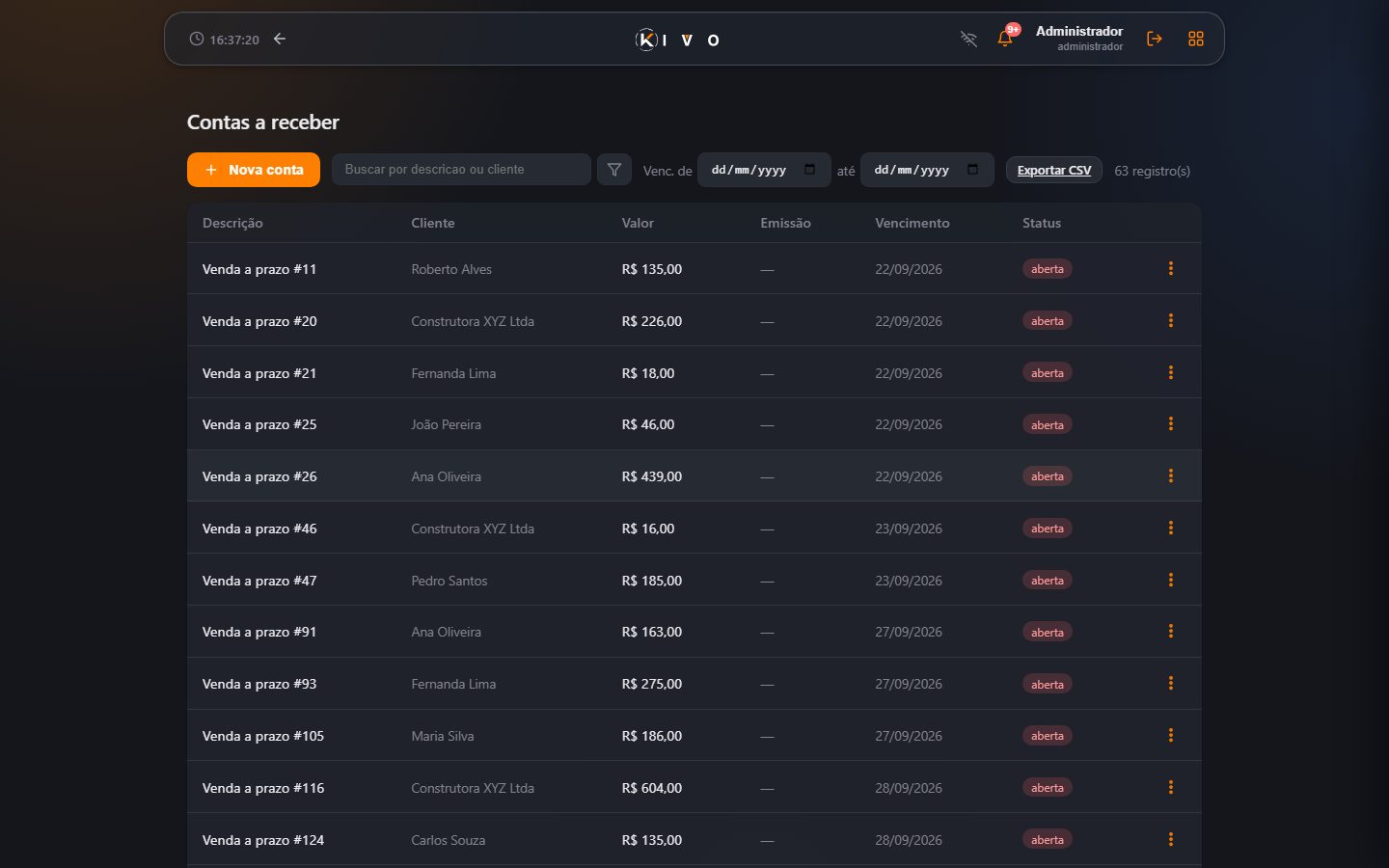
Contas a receber são geradas automaticamente quando uma venda é feita a prazo (fiado). Você também pode criar manualmente.
Controlar o dinheiro que ainda vai entrar para saber sua real posição de caixa e cobrar inadimplência a tempo, em vez de descobrir um calote só quando o saldo já apertou.
- Acesse A Receber no menu.
- Para vendas a prazo, a conta é criada automaticamente.
- Para contas manuais, clique em + Nova Conta e preencha descrição, valor e vencimento.
- Quando o cliente pagar, clique em Registrar Recebimento.
O cliente Maria comprou R$ 500,00 a prazo. O sistema cria uma conta a receber com vencimento em 30 dias. Quando ela pagar, o valor é adicionado ao caixa e a conta é marcada como recebida.
Fluxo de Caixa
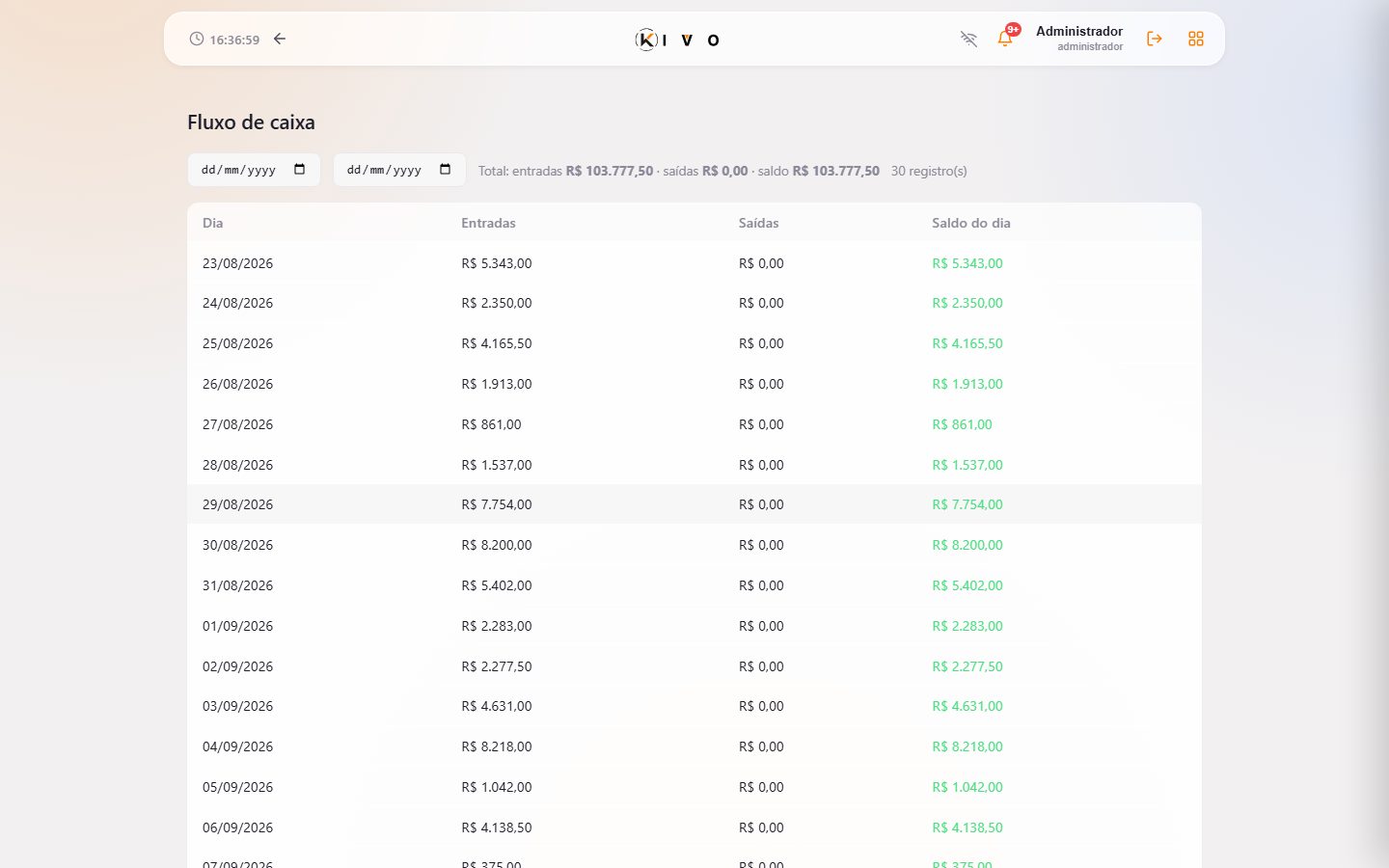
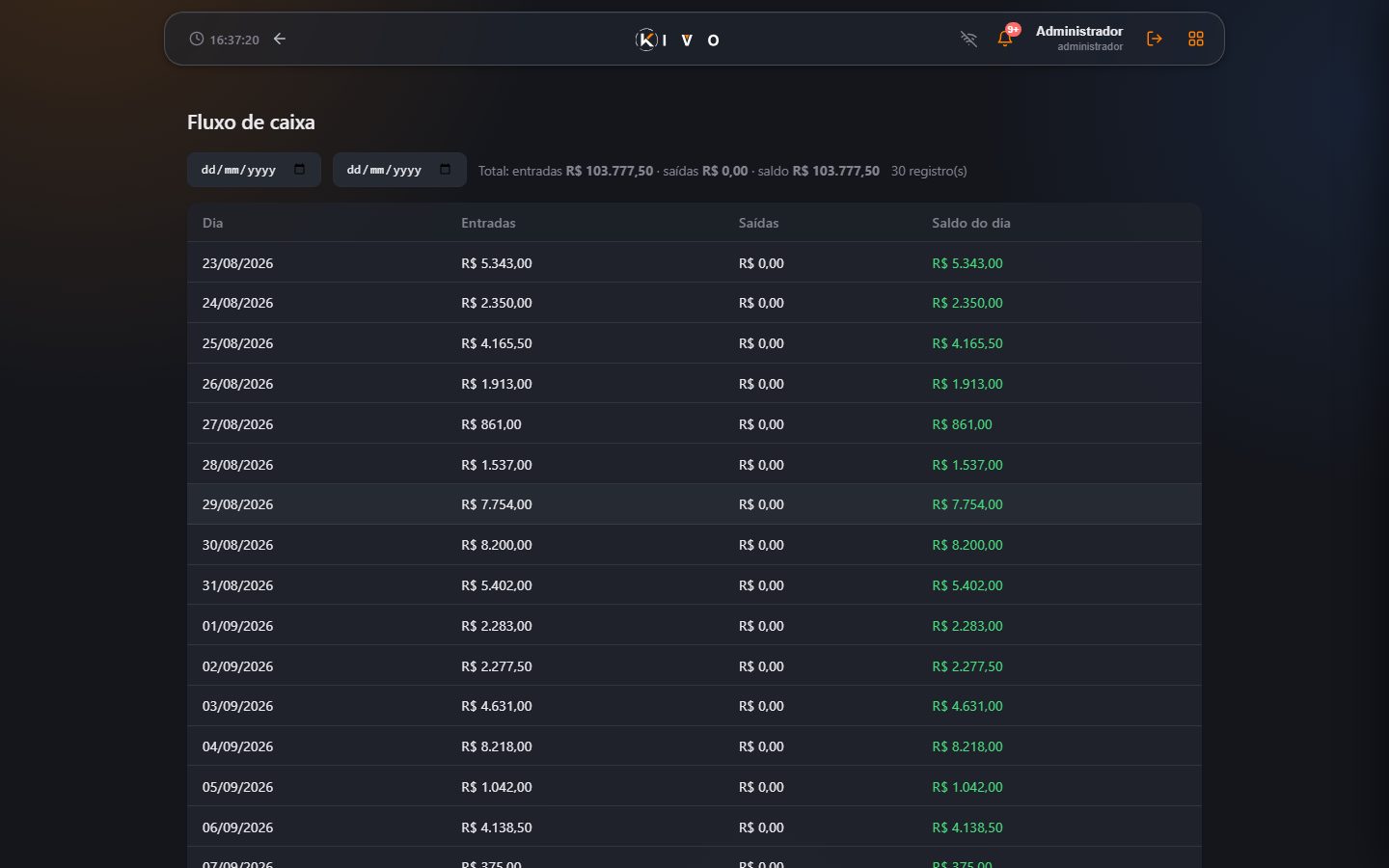
Visualize todas as entradas e saídas do período. O relatório de fluxo confere com os lançamentos do caixa para garantir consistência.
Enxergar a saúde financeira do negócio no período — não só o dinheiro físico do caixa, mas todas as entradas e saídas — para decidir se dá pra investir ou se é hora de segurar despesas.
- Acesse Fluxo no menu.
- Veja o resumo: total de entradas, saídas e saldo do período.
- Use os filtros por data para analisar períodos específicos.
No mês de julho, o fluxo mostra R$ 15.000,00 em entradas (vendas + recebimentos) e R$ 8.000,00 em saídas (compras + pagamentos). O saldo positivo de R$ 7.000,00 indica saúde financeira.
Formas de Pagamento
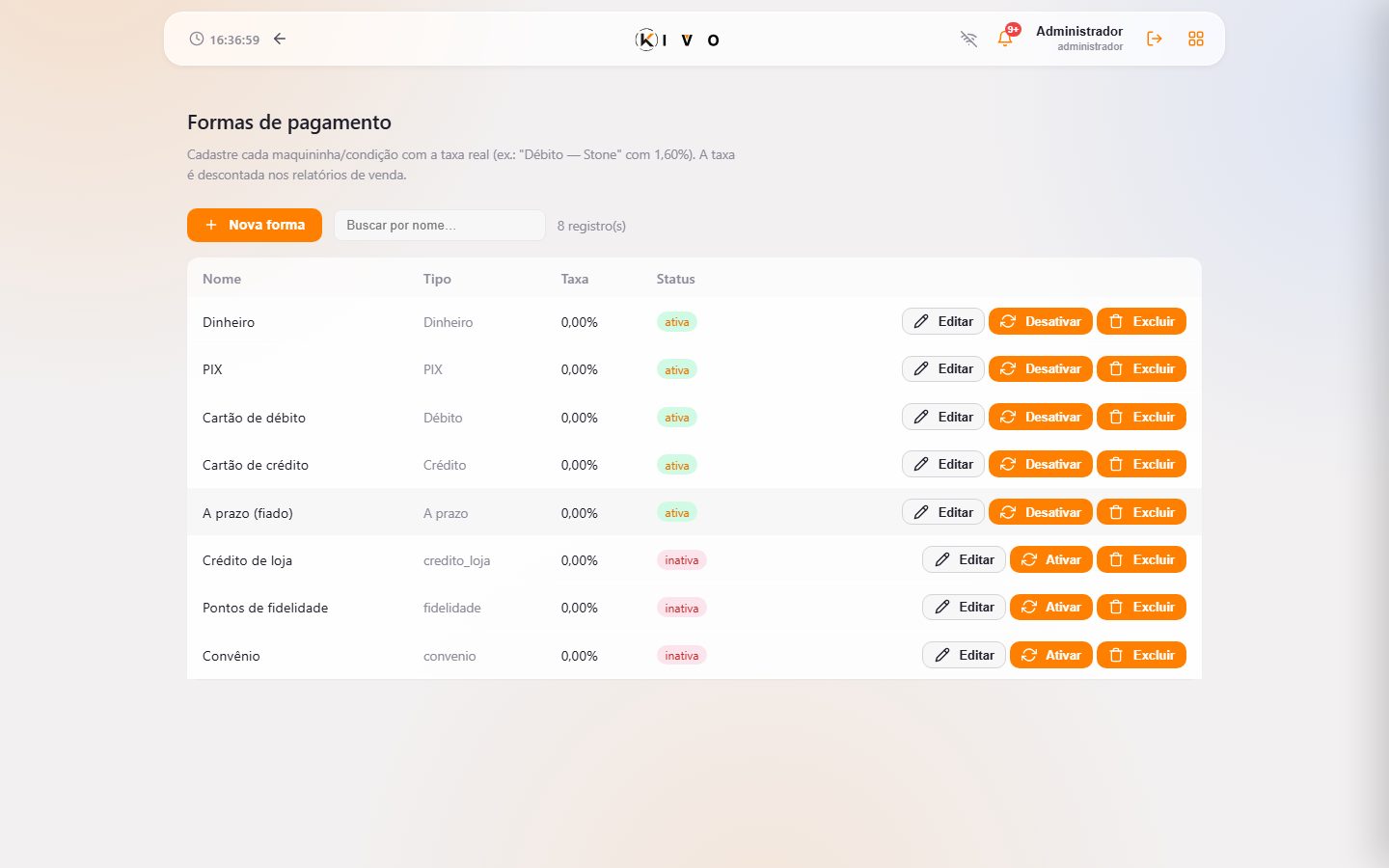
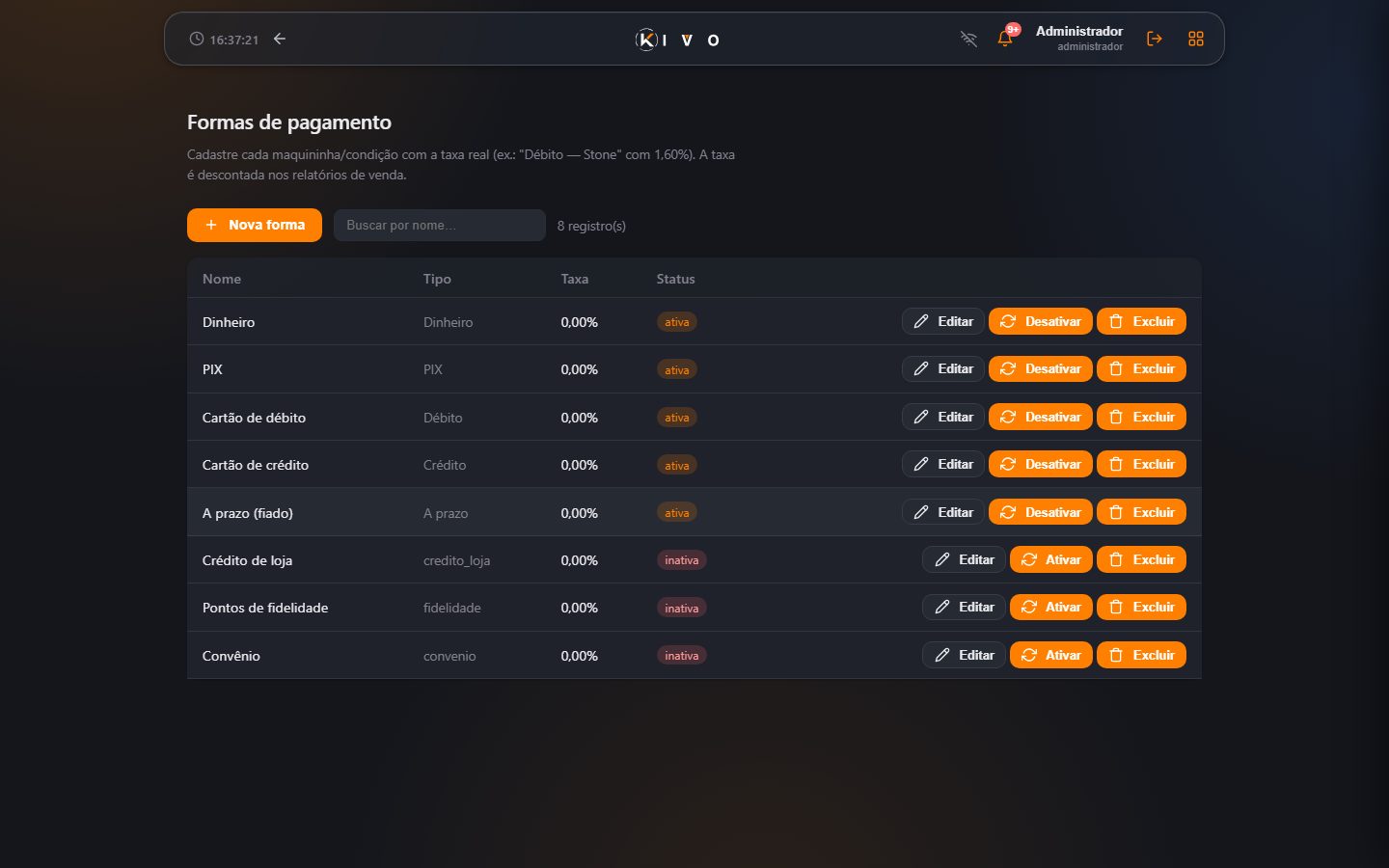
Configure as formas de pagamento aceitas na sua loja, incluindo a taxa de cada operadora.
Saber exatamente quanto cada operadora de cartão custa em taxas, para precificar corretamente e negociar condições melhores — sem essa visibilidade, a taxa corrói a margem sem ninguém perceber.
- Acesse Pagamentos no menu.
- Veja as 8 formas padrão: Dinheiro, PIX, Débito, Crédito, A Prazo, Crédito de Loja, Fidelidade e Convênio.
- Para criar uma nova forma (ex: "Débito — Stone"), clique em + Nova Forma.
- Defina o nome, tipo e a taxa em basis points (160 = 1,60%).
Criar "Débito — Stone" com tipo Débito e taxa 160 bps (1,60%). Ao vender R$ 100,00 no débito pela Stone, o sistema calcula automaticamente a taxa de R$ 1,60 e registra no relatório de taxas.
Convênios
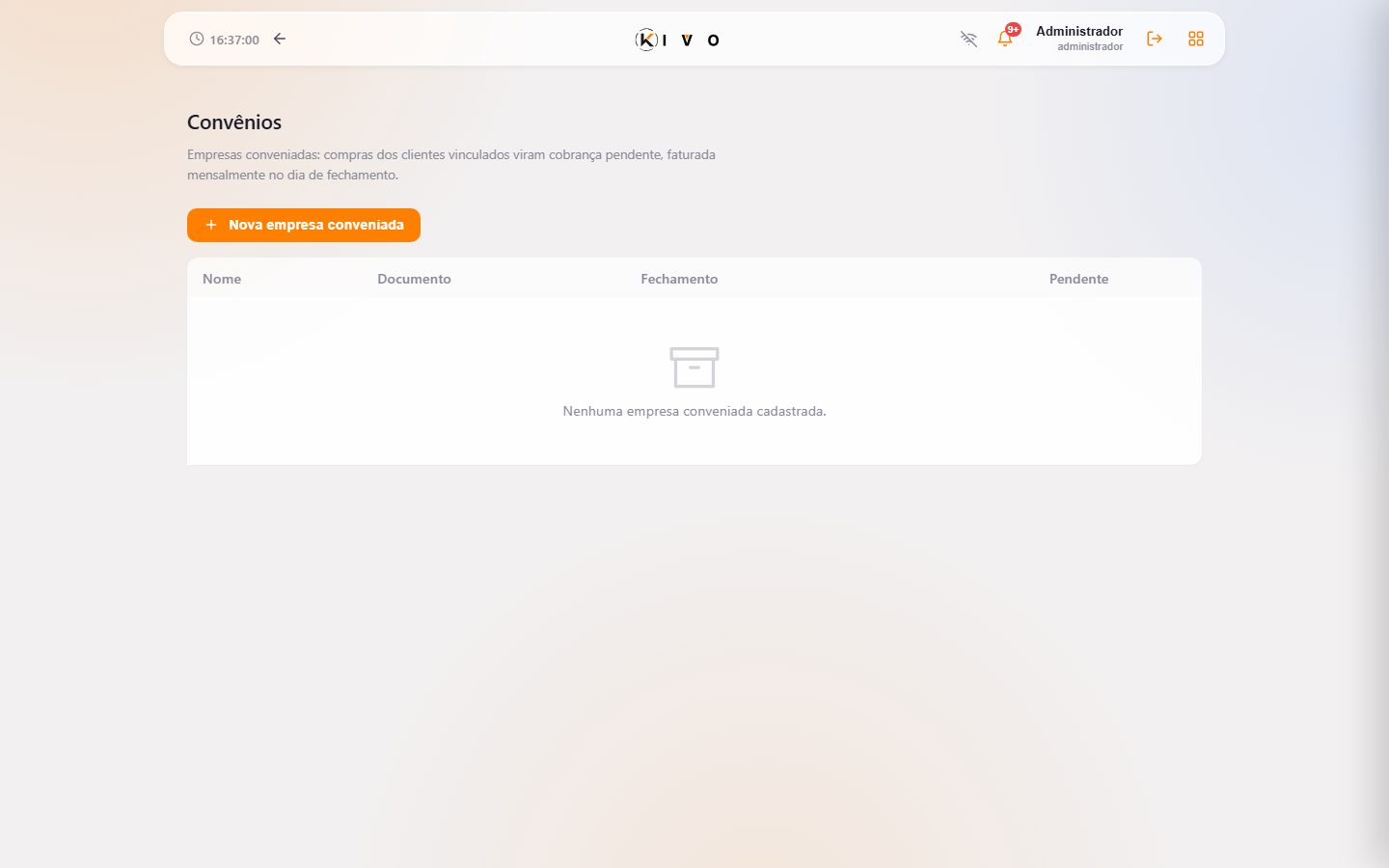
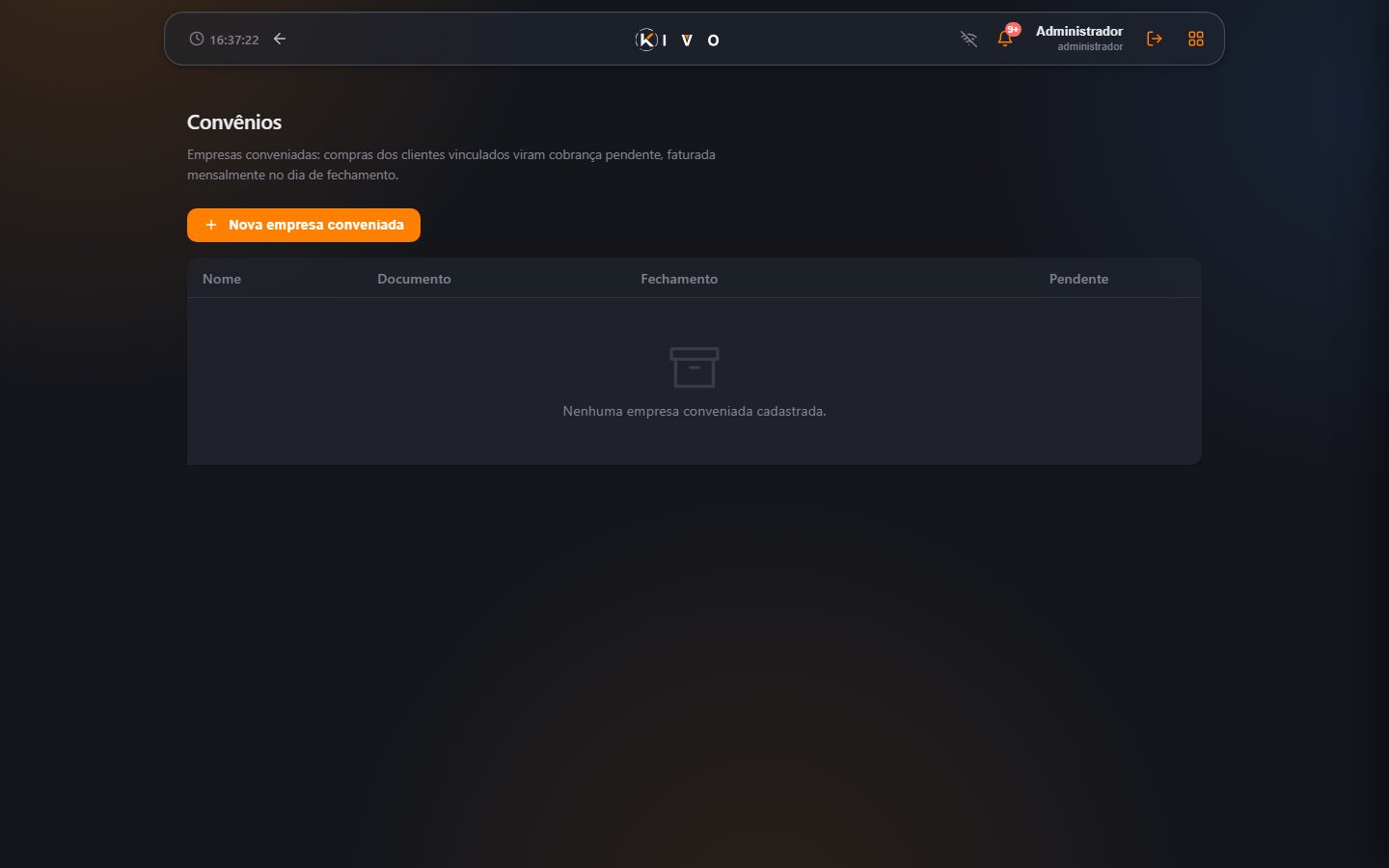
Empresas conveniadas podem comprar a prazo e ter as cobranças geradas automaticamente no final do período.
Permitir venda a prazo para empresas parceiras sem gerar uma cobrança por venda — consolidando tudo em uma fatura só e reduzindo trabalho administrativo repetitivo.
- Cadastre a empresa conveniada em Clientes (com CNPJ).
- Na tela de Convênios, vincule o cliente e defina as condições (dia de fechamento, prazo de pagamento).
- As vendas para essa empresa são acumuladas e geram uma cobrança consolidada.
A Construtora XYZ é conveniada e compra materiais durante o mês. No dia 25, o sistema gera uma cobrança consolidada de R$ 3.200,00 com vencimento em 15 dias. Você acompanha o pagamento na tela de Convênios.
Reconciliação
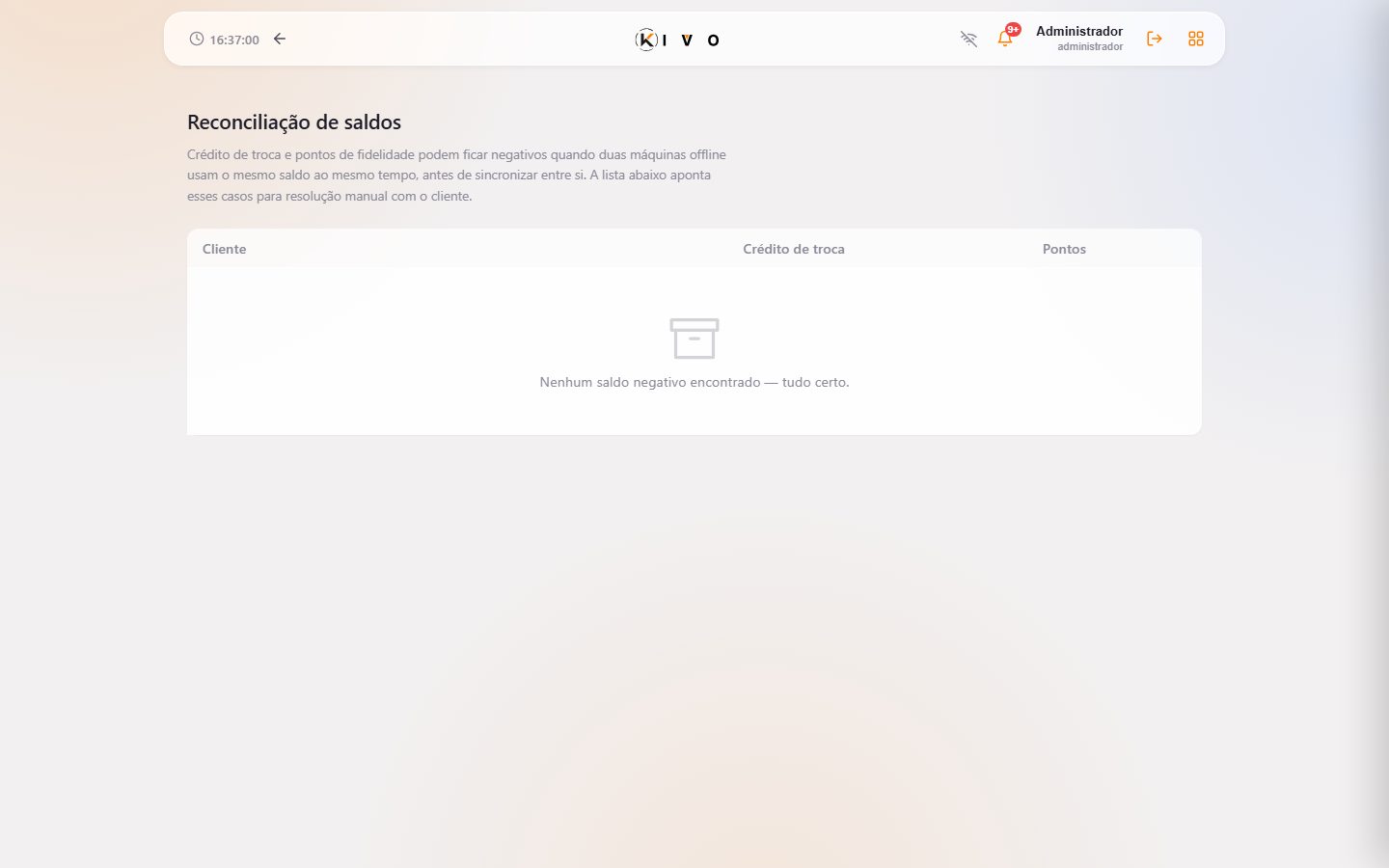
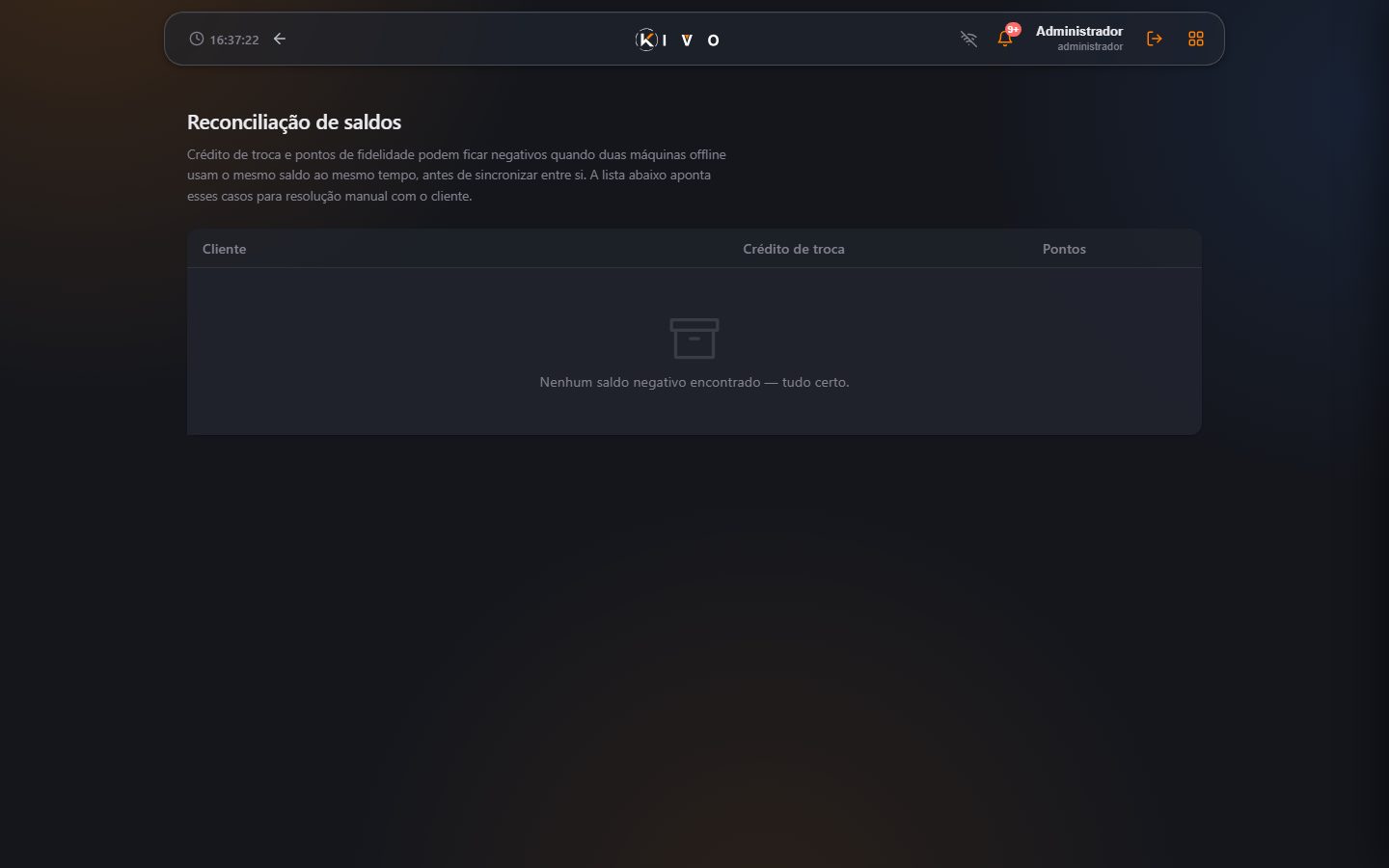
Depois que dois computadores sincronizam, um resgate de crédito de loja ou de pontos de fidelidade pode deixar o saldo de um cliente negativo. Esta tela mostra esses casos para você corrigir.
Garantir que o saldo de cada cliente faça sentido após a sincronização — sem crédito ou pontos “no vermelho” que distorçam o financeiro.
Como acessar: no menu, em Financeiro → Reconciliação.
- Confira a lista de clientes com saldo negativo e o valor apontado.
- Abra o cadastro do cliente para ajustar o crédito de loja, ou revise os pontos de fidelidade.
- Use a busca para localizar um cliente específico quando a lista for grande.
A Maria usou R$ 50 de crédito no caixa 2 enquanto o caixa 1 ainda tinha o saldo antigo. Ao sincronizar, o saldo ficou −R$ 50. A tela de Reconciliação aponta o caso e você lança o crédito correto.
Relatórios
DRE (Demonstrativo de Resultado)
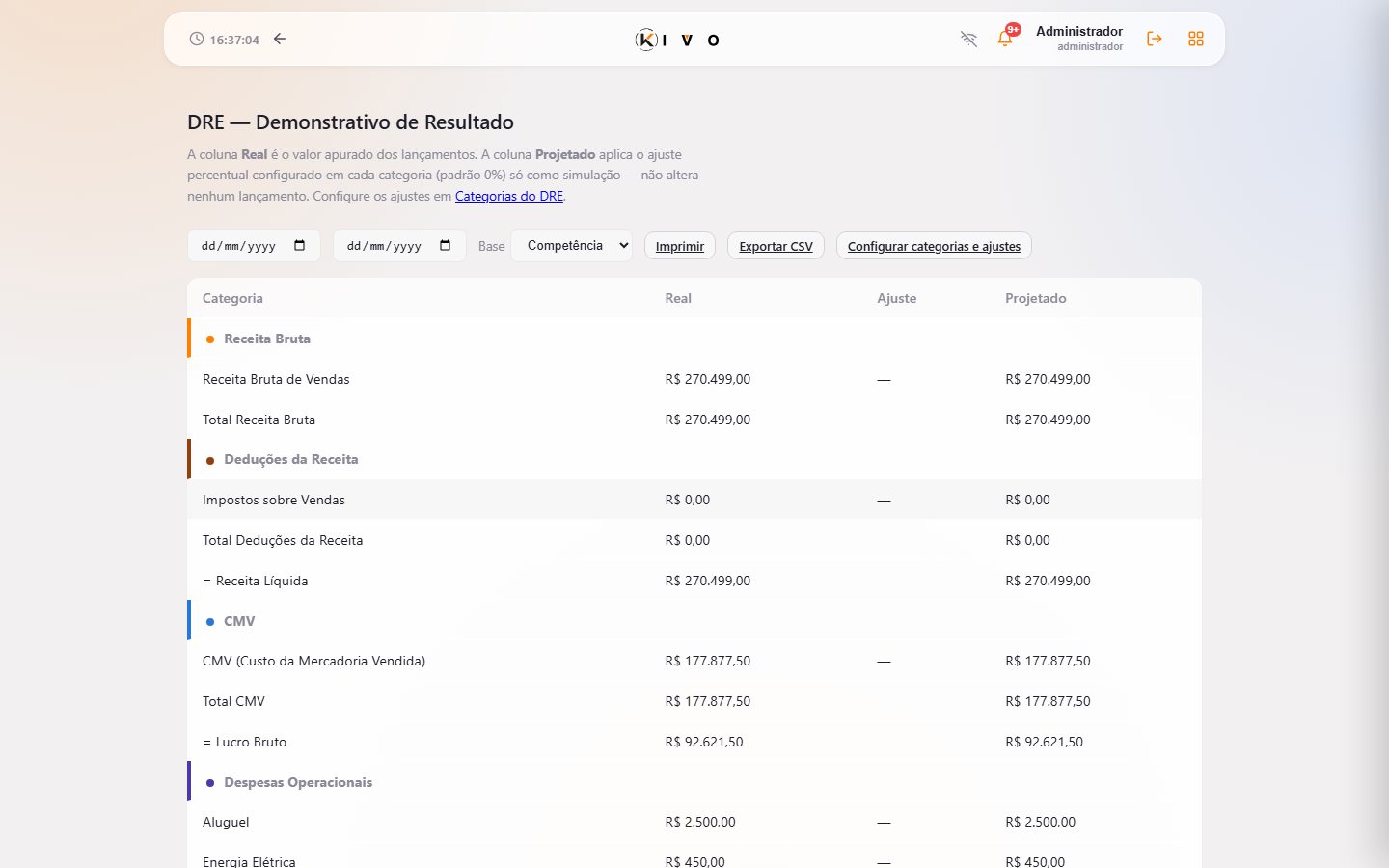
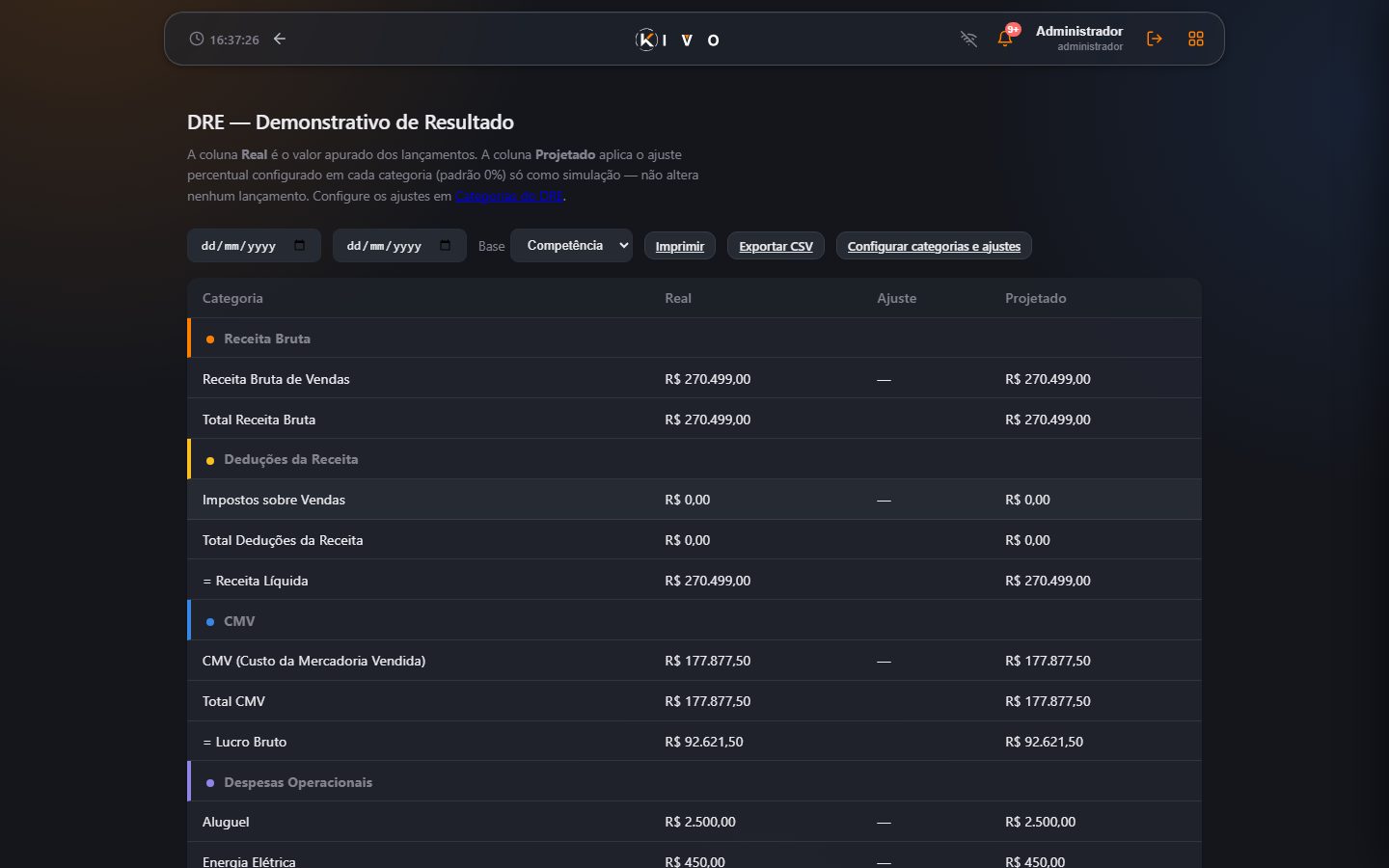
O DRE reúne, por período, a Receita Bruta, as Deduções, o CMV (custo da mercadoria vendida), as Despesas Operacionais e as Despesas Financeiras — chegando ao Resultado Líquido.
Enxergar se a operação dá lucro — e de onde vem o resultado — sem precisar montar planilha. É o relatório que você manda para o contador.
Como acessar: no menu, em DRE.
- Escolha o período (de / até).
- Escolha a Base: Competência (vendas pela data da venda e despesas pelo mês de emissão do título) ou Caixa (receita pelos recebimentos e despesas pelos títulos efetivamente pagos).
- As devoluções de venda já entram abatidas, como linhas negativas em Receita Bruta e CMV.
- Use Exportar CSV para abrir no Excel ou Imprimir para gerar o documento com o timbre da empresa.
No mês fechado, a Receita Bruta saiu R$ 30.000, o CMV R$ 18.000 e as despesas R$ 9.000 → Resultado Líquido R$ 3.000. Com Base: Caixa, você vê o mesmo mês pelo que de fato entrou e saiu da conta.
Categorias do DRE
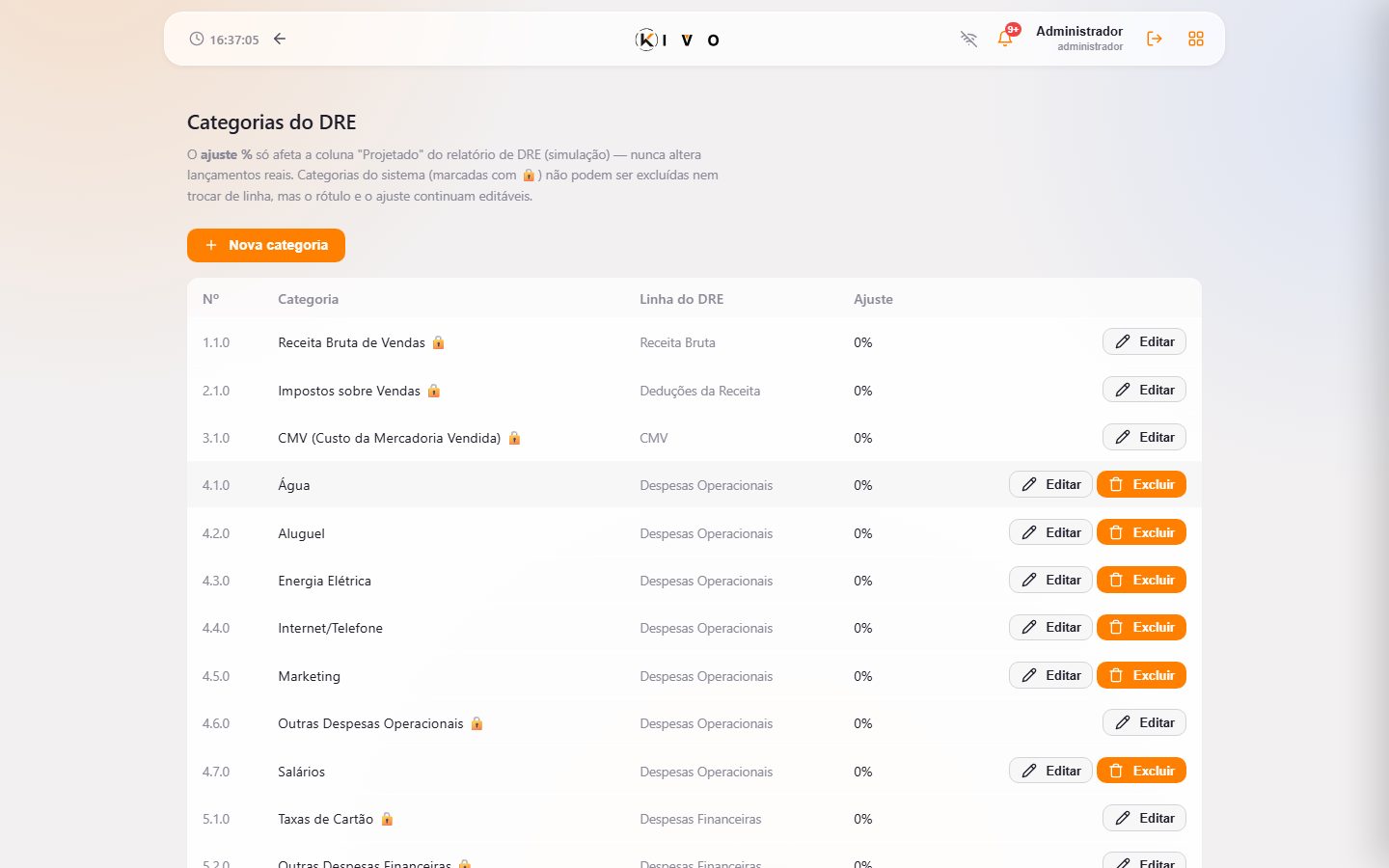
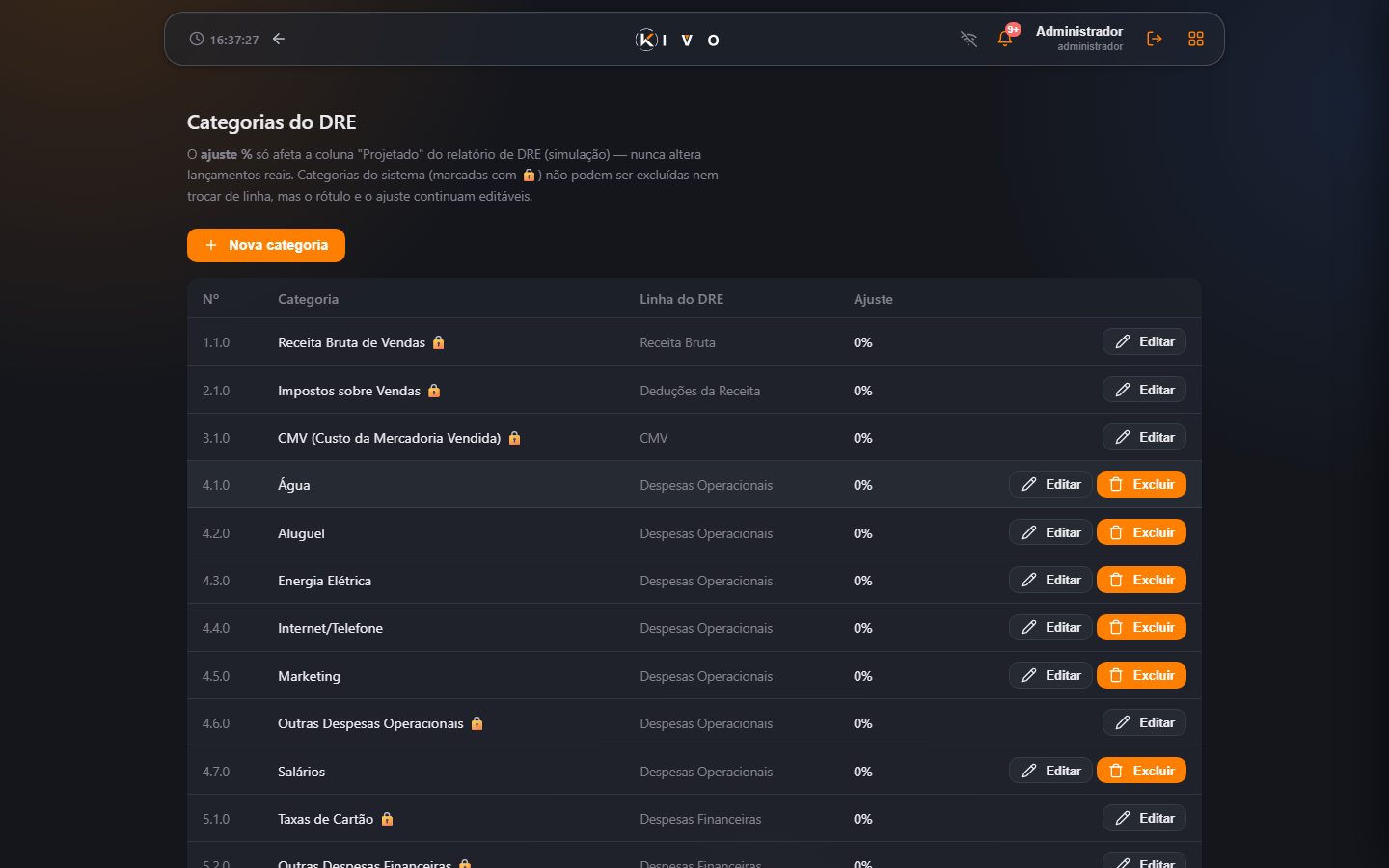
As categorias definem onde cada conta a pagar entra no DRE (deduções, despesas operacionais ou financeiras) e permitem um ajuste percentual de simulação (coluna “Projetado”), que nunca altera o lançamento real.
Como acessar: no DRE, clique em Configurar categorias e ajustes.
- Crie uma categoria manual (ex.: Combustível) e escolha a linha do DRE.
- Ao lançar uma conta a pagar, selecione a categoria — o valor cai automaticamente na linha certa.
- Ajuste o percentual de uma categoria para simular cenários (ex.: +10% de despesa).
Fiscal
Notas Fiscais
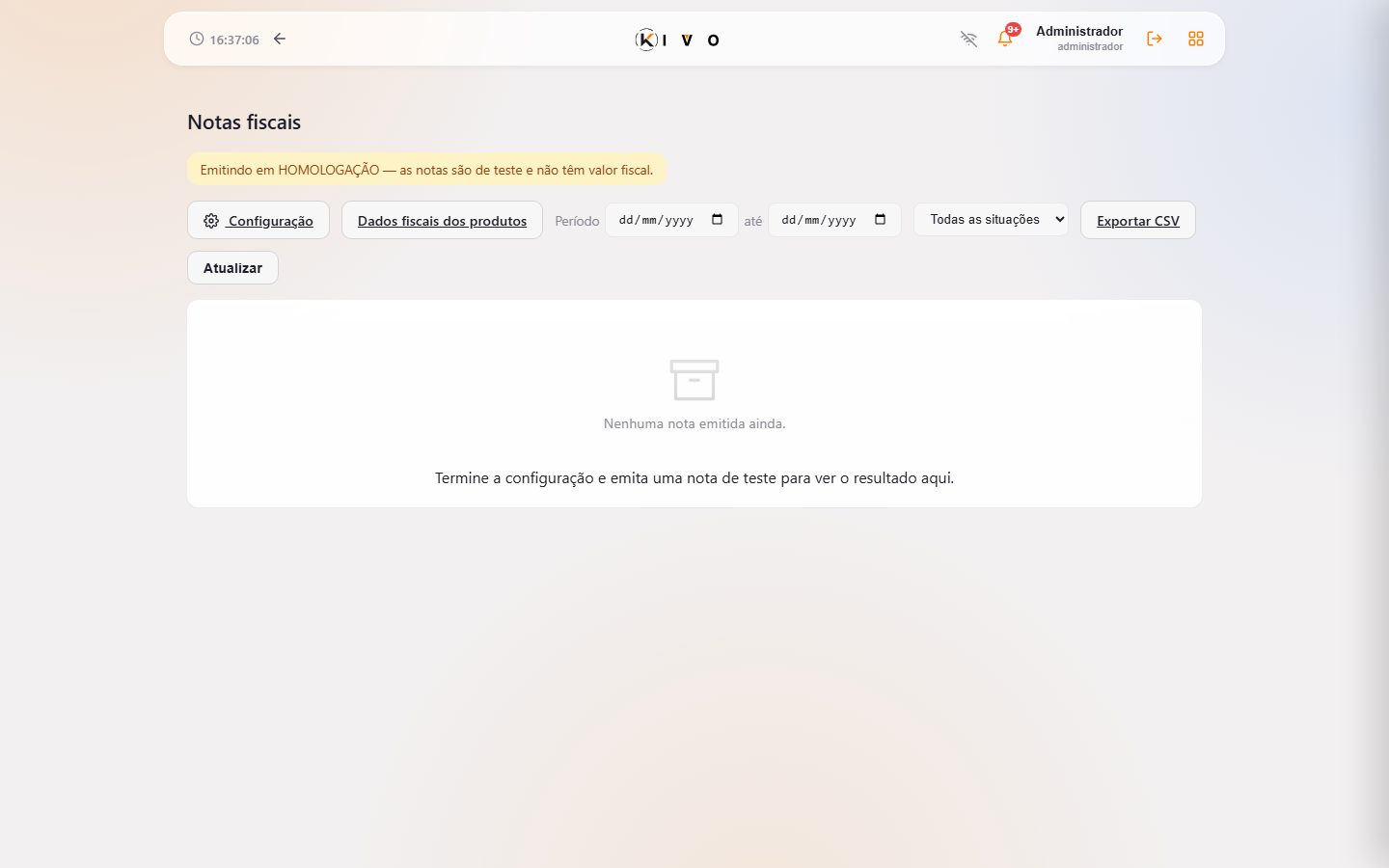
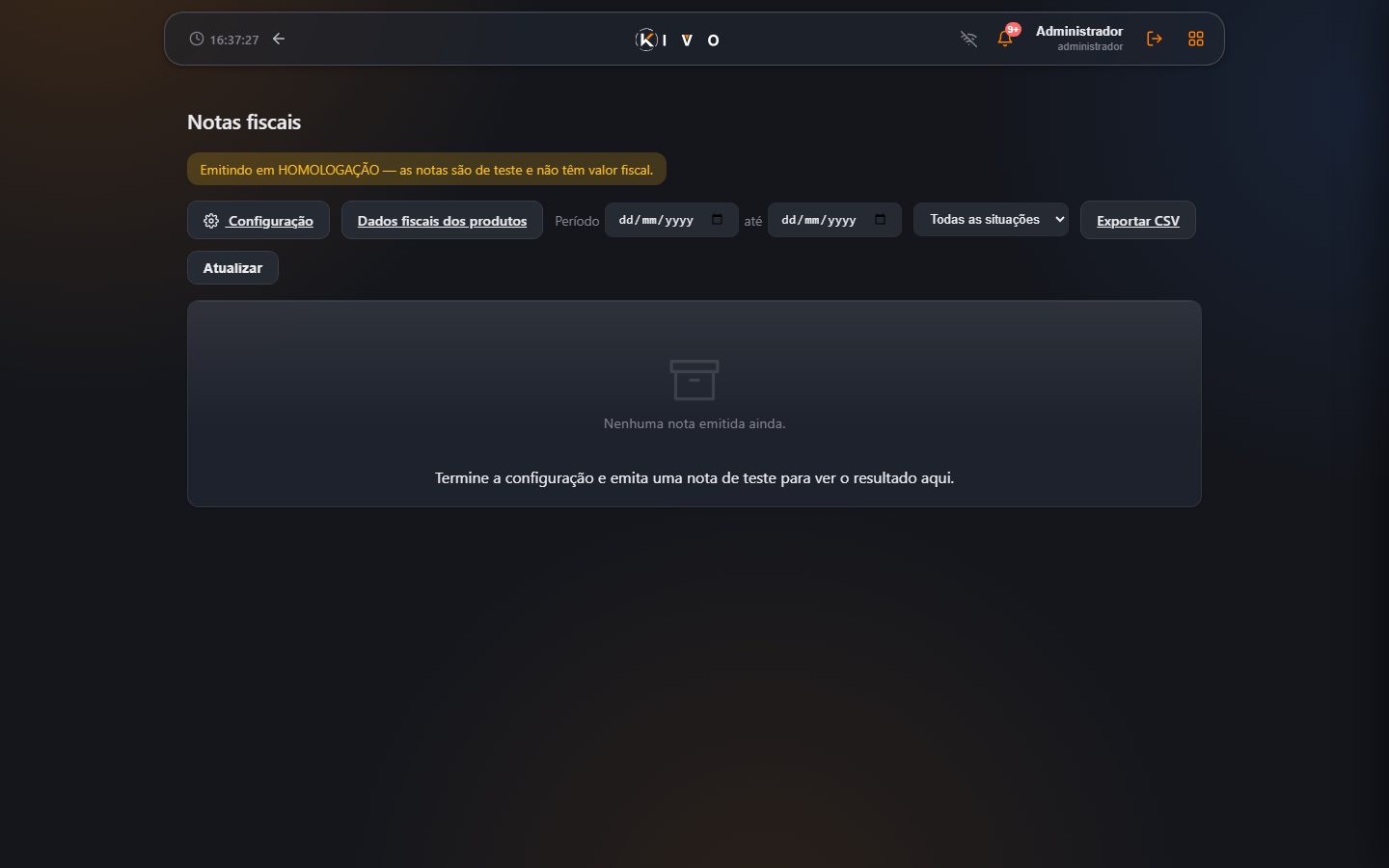
A tela de Notas Fiscais lista os documentos emitidos, com filtro por período e situação, um resumo por status no topo e exportação em CSV (livro de saída) para o contador.
Importante: a emissão automática de NFC-e depende da conexão com o emissor (SEFAZ/provedor), que entra em uma etapa futura. Enquanto isso, a tela já organiza, filtra e exporta tudo — e o botão XML baixa o arquivo autorizado assim que houver emissor.
Como acessar: no menu, em Fiscal → Notas Fiscais.
- Filtre por período e por situação (autorizadas, canceladas, rejeitadas…).
- Confira o resumo do período por status.
- Clique em Exportar CSV para baixar a lista, ou em XML para baixar o documento de uma nota.
Configuração Fiscal
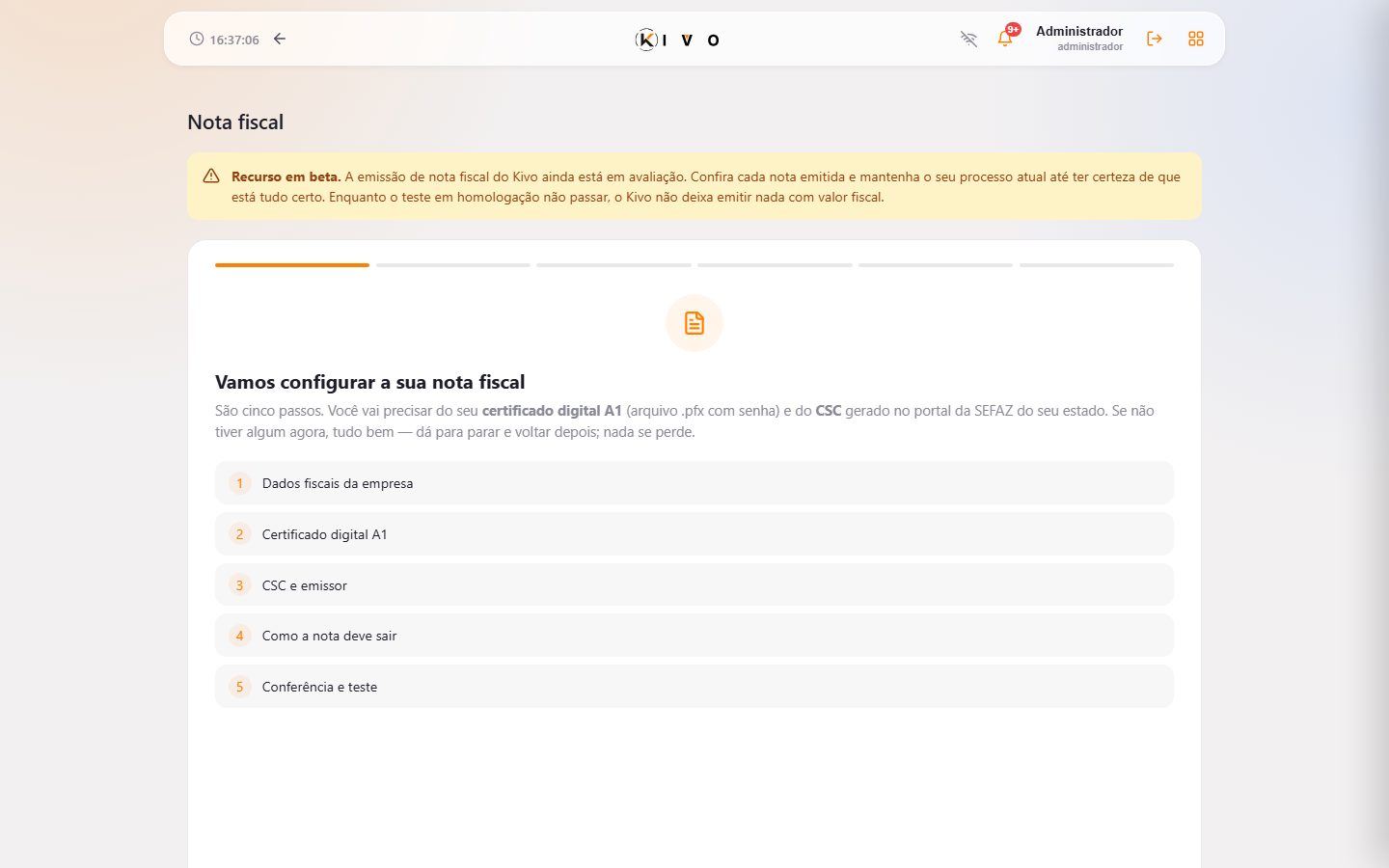
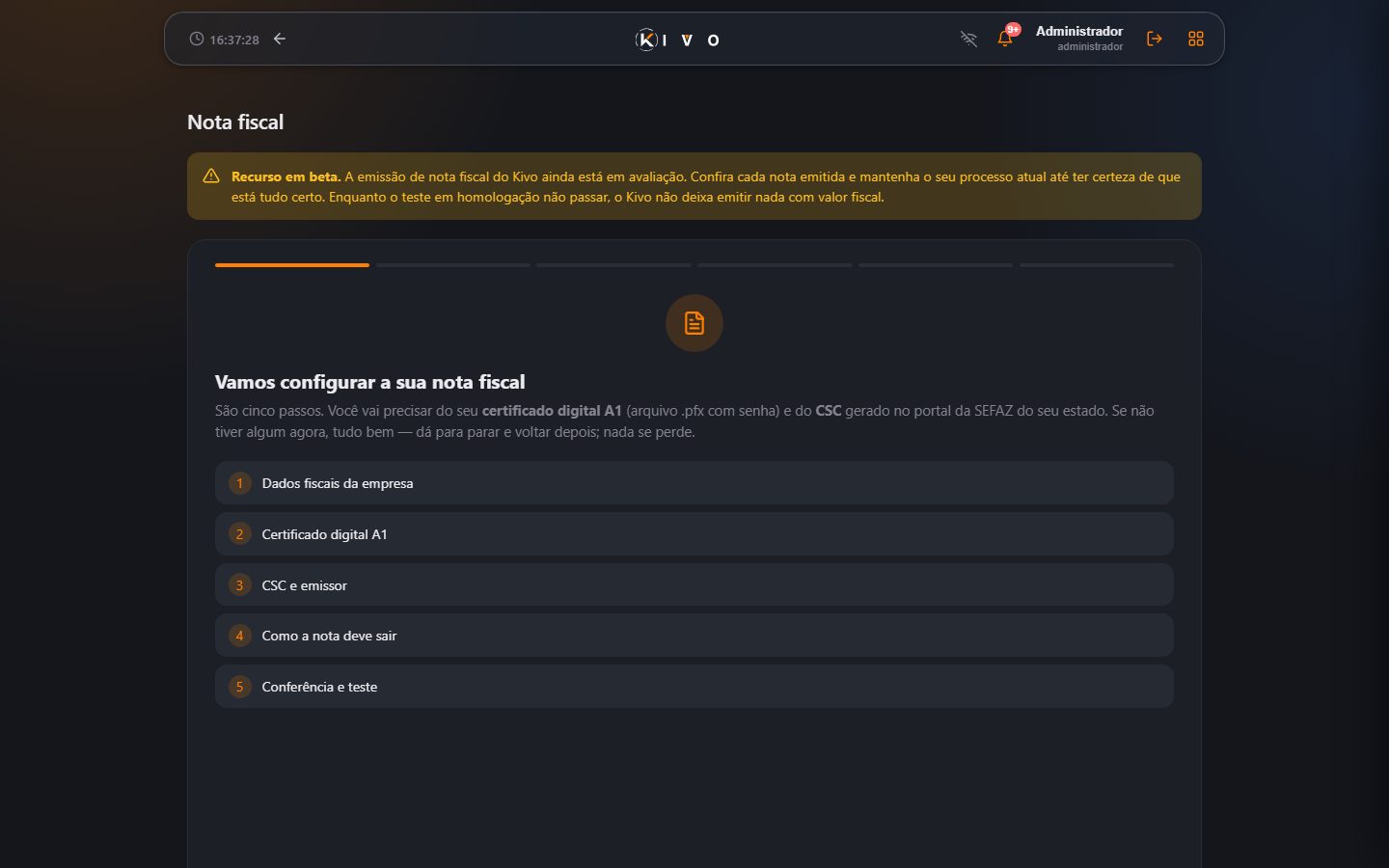
Reúne os dados que a emissão vai precisar: empresa (razão social, CNPJ, IE, endereço e município IBGE), certificado A1 (.pfx), CSC/idCSC (NFC-e) e o ambiente (homologação ou produção). Um diagnóstico de prontidão mostra o que falta.
Como acessar: no menu, em Fiscal → Configuração.
- Preencha os dados da empresa (o CNPJ e a IE precisam bater com o certificado).
- Envie o certificado A1 e informe a senha.
- Informe o CSC e o idCSC do estado e escolha o provedor.
- Confira a prontidão: itens em vermelho impedem a emissão; em amarelo, só alertam.
Importar NF-e
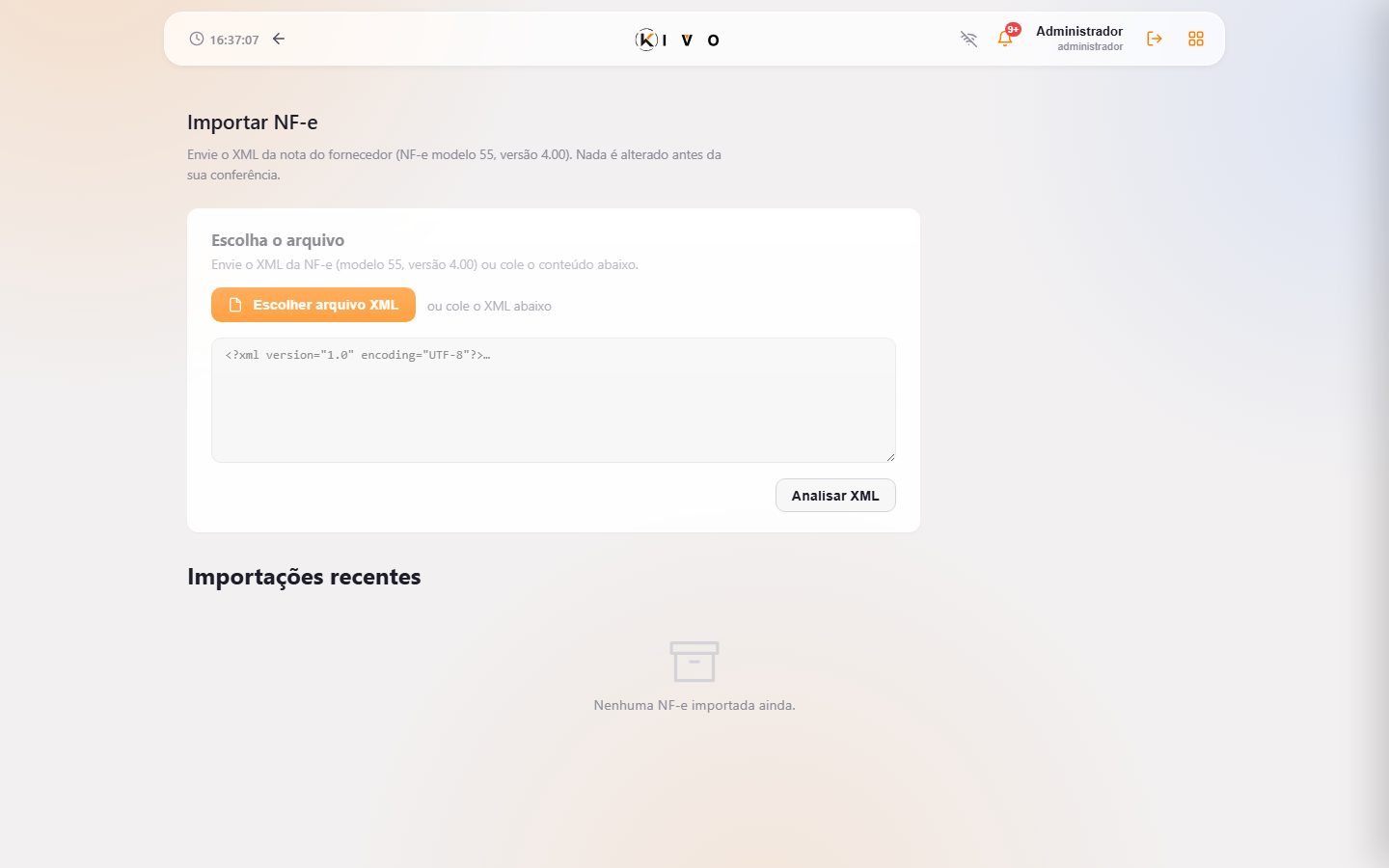
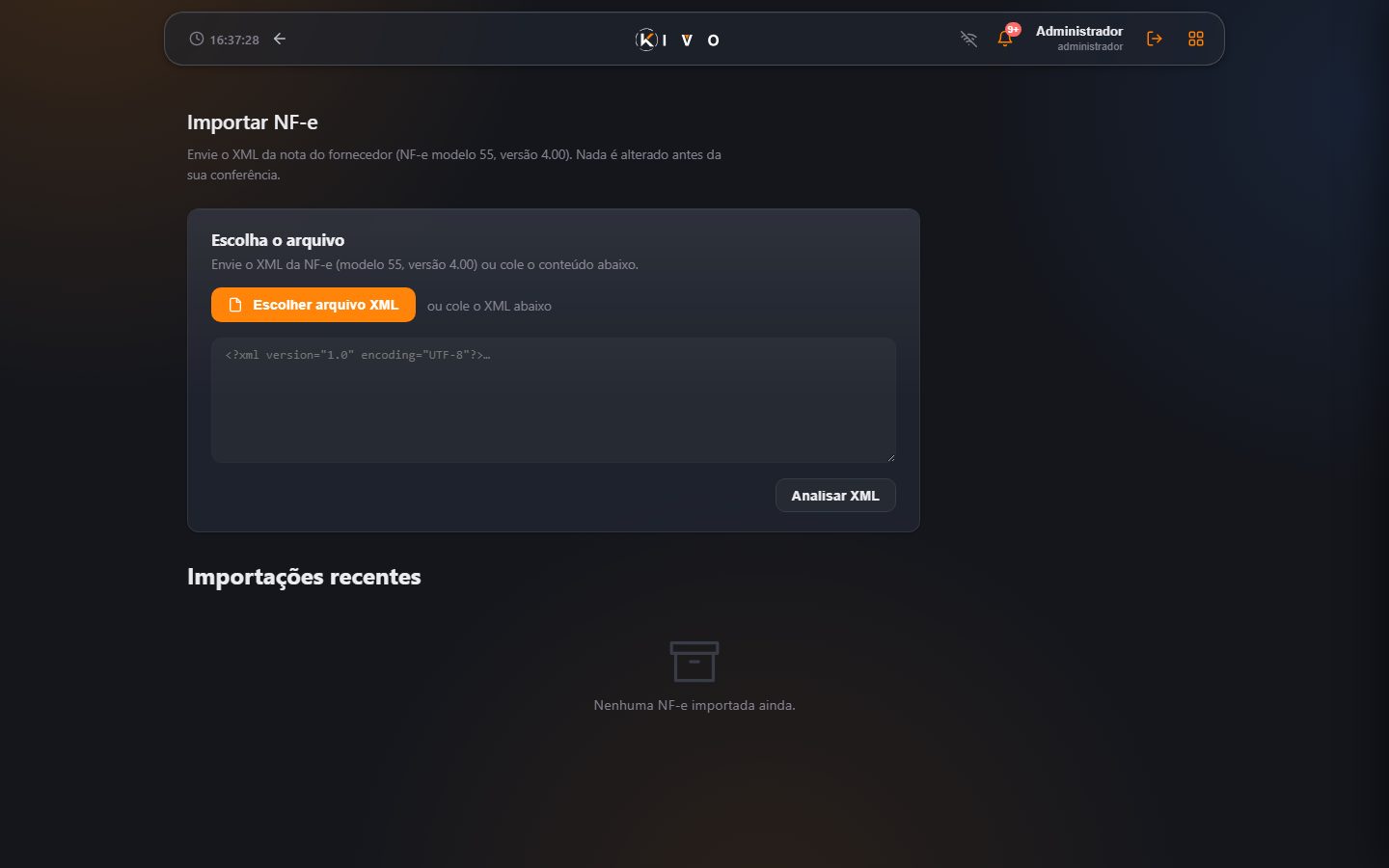
Importe a nota do fornecedor pelo XML (NF-e modelo 55). O sistema lê os itens, sugere vínculos com os produtos existentes e cria o que faltar — dando entrada no estoque e atualizando o custo médio.
Lançar uma compra inteira em segundos, sem digitar item por item — e sem erro de preço, unidade ou código de barras.
Como acessar: no menu, em Importar NF-e.
- Envie o arquivo XML (ou cole o conteúdo) e clique em Analisar XML.
- Na conferência, ajuste cada linha: Vincular a um produto, Criar novo, ou Ignorar. Confira quantidade, conversão de unidade (cx → un), custo e preço.
- Confirme a importação. A nota entra no histórico e a compra no estoque.
- No histórico, use XML para baixar o arquivo, Editar para reabrir a conferência (com opção de manter o estoque atual ou restaurar o estado da nota) e Desfazer para reverter a importação.
Nota de 2 caixas de refrigerante (24 un cada). O sistema converte para 48 unidades, grava o custo por unidade e já sugere o preço de venda pelo markup configurado.
Etiquetas
Gerador de Etiquetas
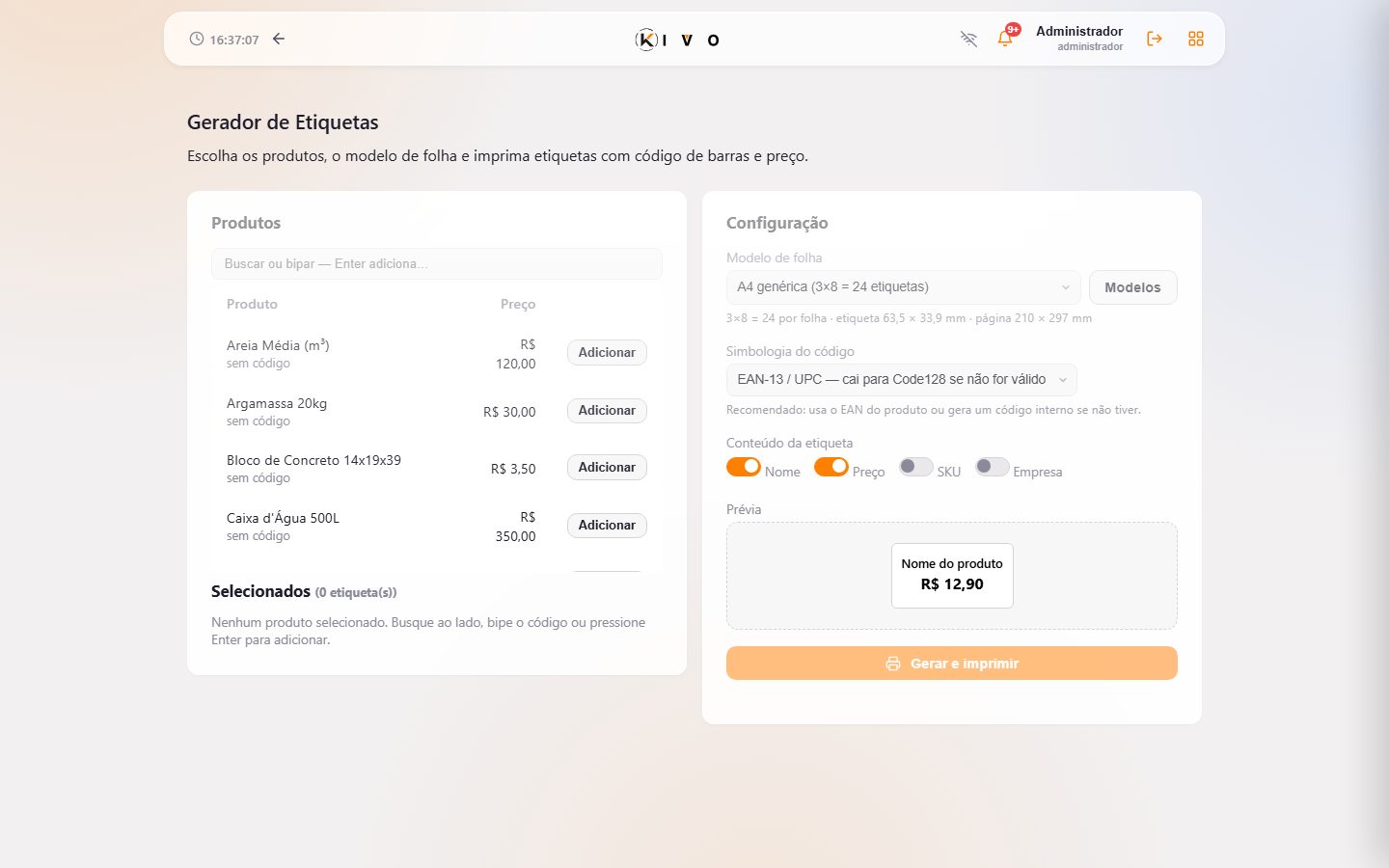
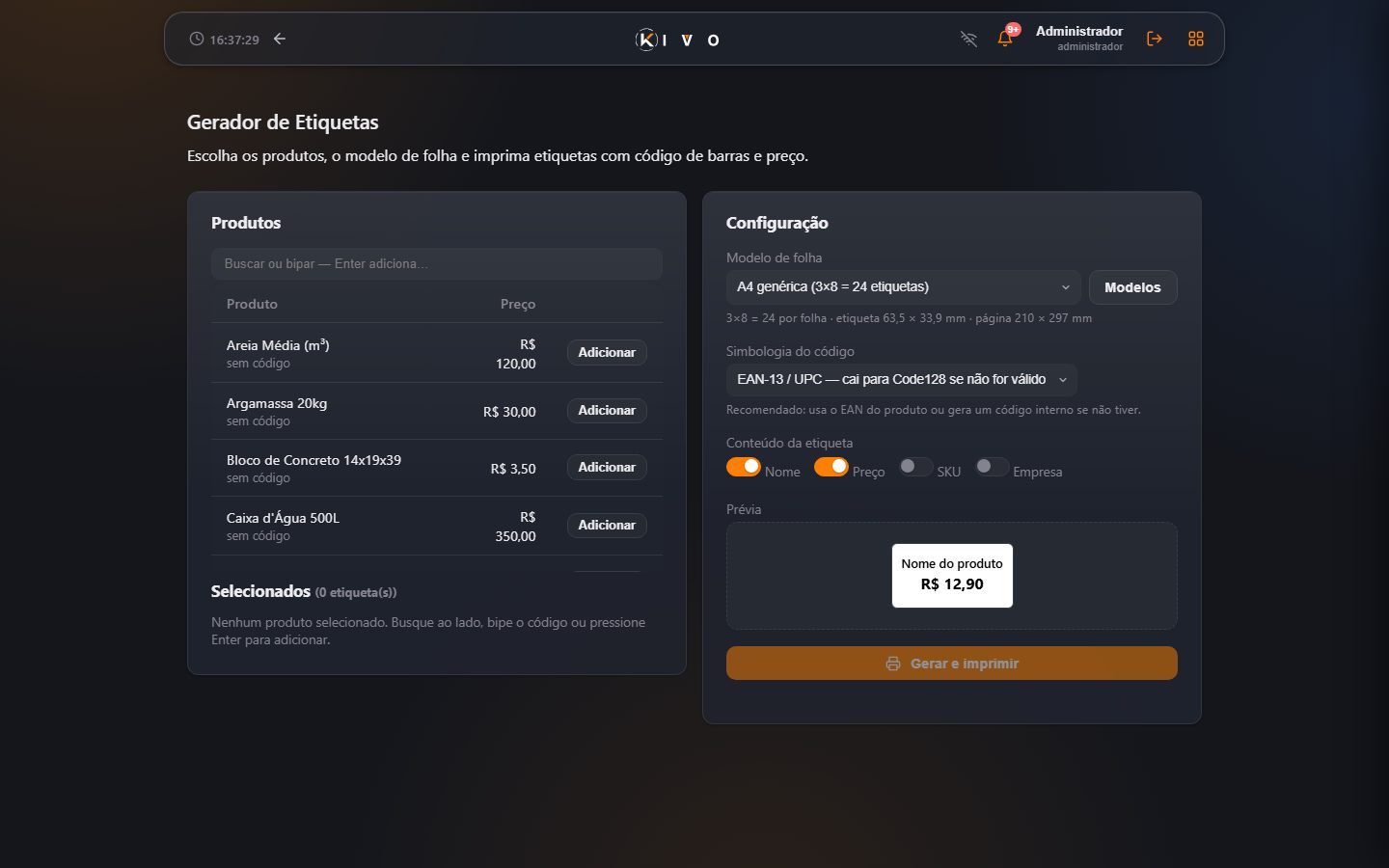
Monte folhas de etiquetas com nome, preço, código de barras e o layout da sua folha (Pimaco e afins). Escolha a simbologia (EAN-13, Code 128, QR) e imprima direto na impressora comum.
Como acessar: no menu, em Etiquetas.
- Busque e adicione os produtos e informe a quantidade de etiquetas de cada um.
- Escolha o modelo de folha e os campos que devem aparecer.
- Clique em Imprimir — o sistema posiciona cada etiqueta na folha.
Histórico de Etiquetas
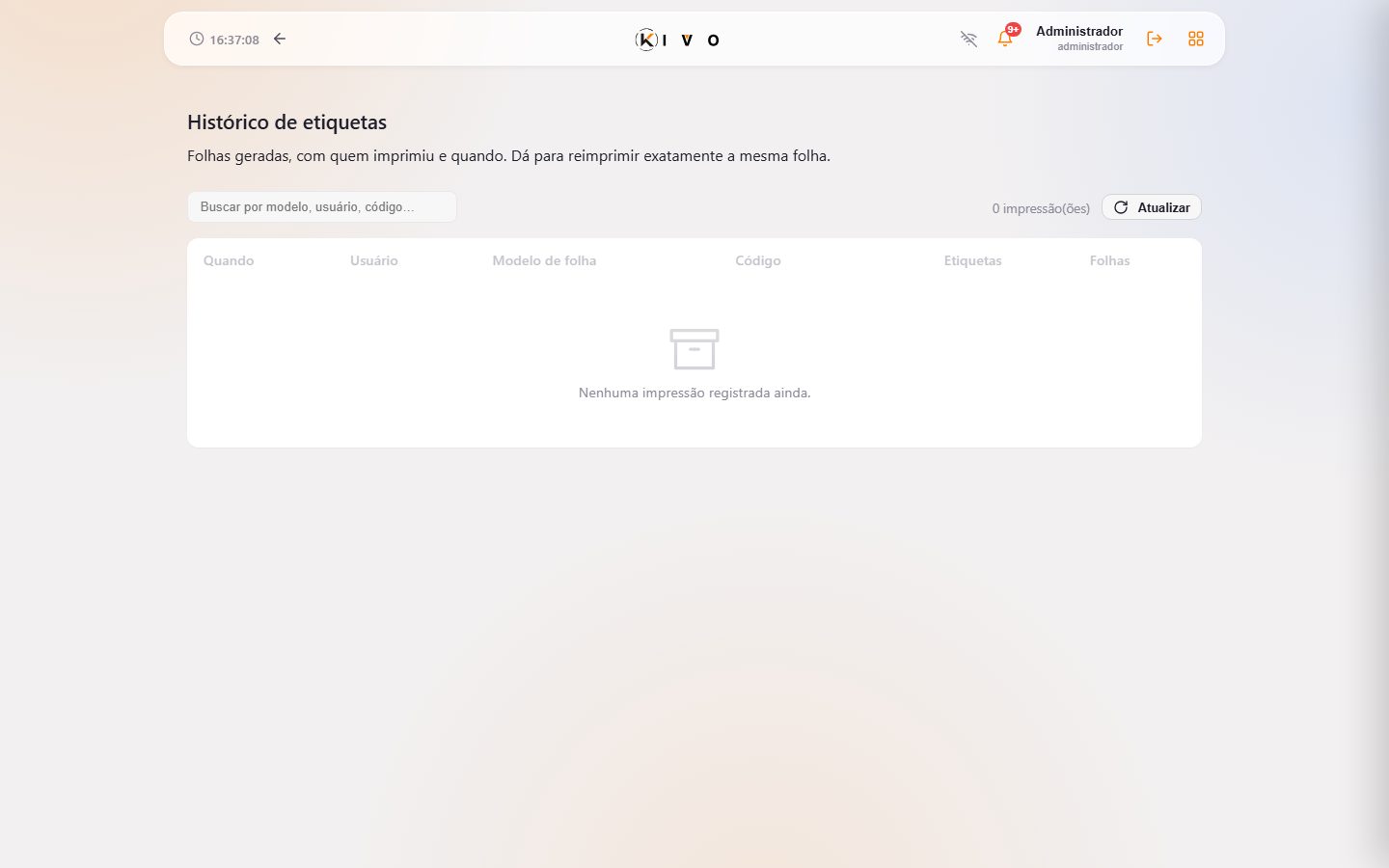
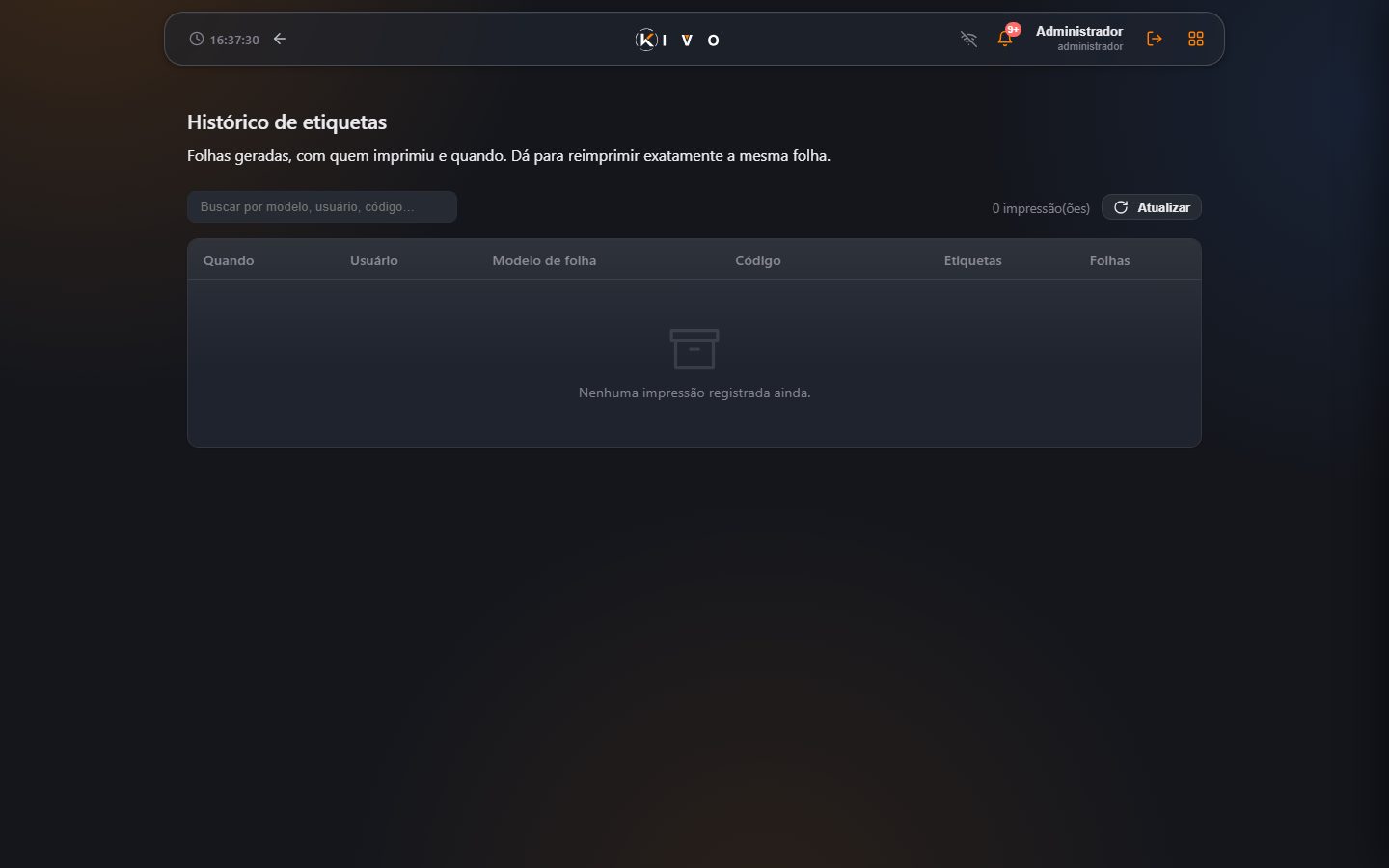
Cada folha gerada fica registrada. Reabra uma impressão anterior e reimprima sem remontar a seleção de produtos.
Como acessar: no menu, em Etiquetas → Histórico.
- Localize a folha pela data e pelos produtos.
- Clique para reimprimir exatamente como saiu antes.
Loja / PDV
PDV (Ponto de Venda)
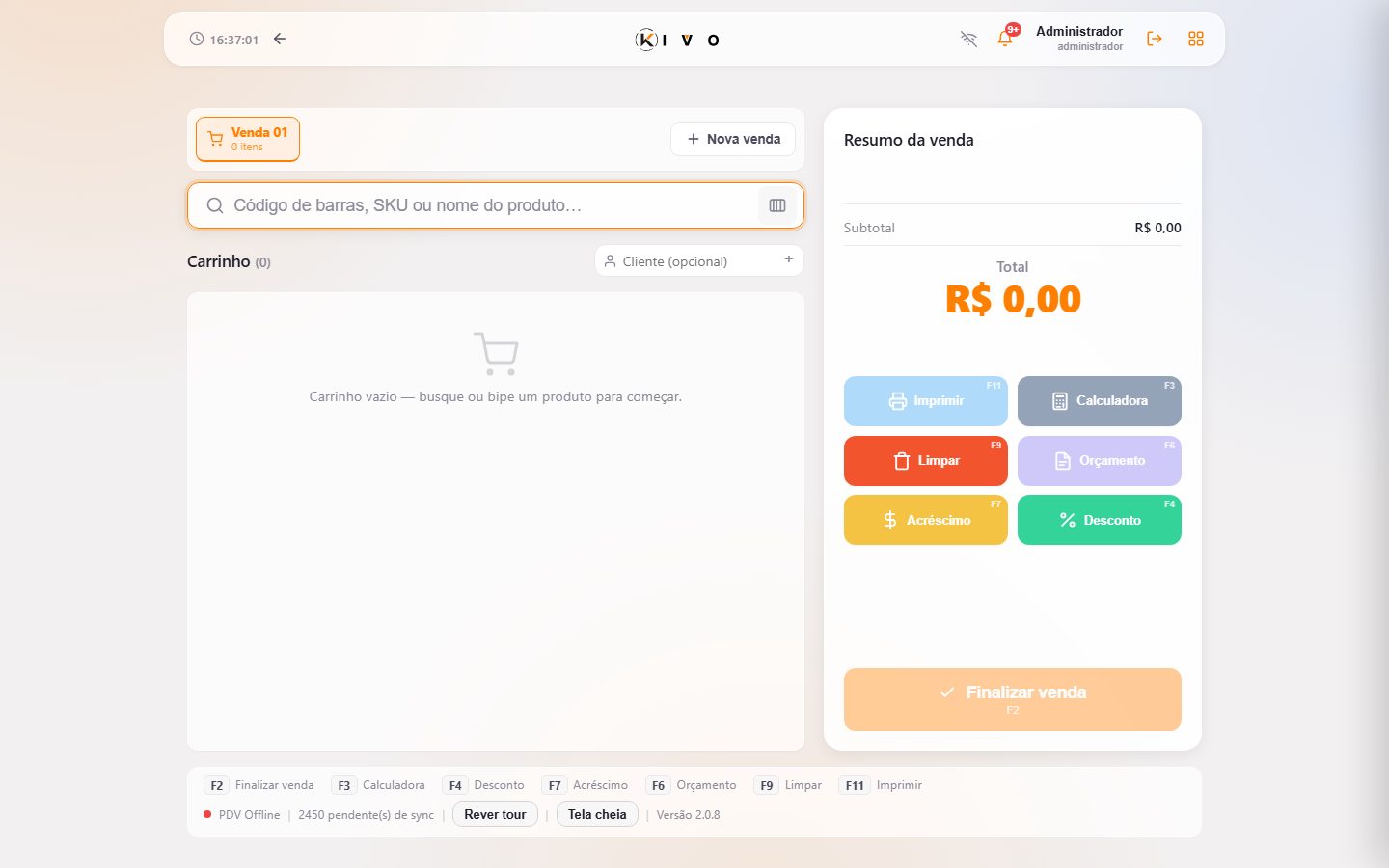
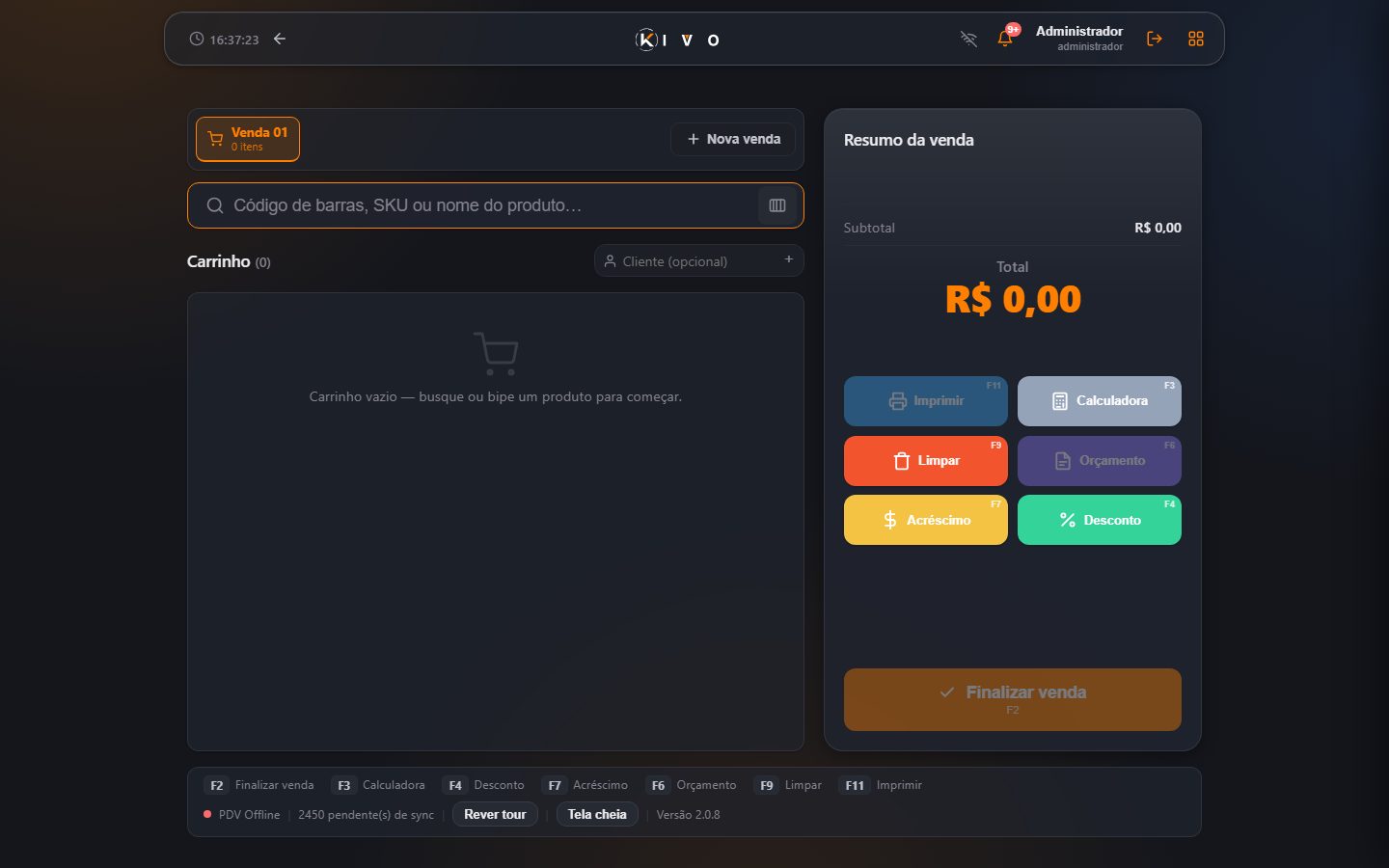
O PDV é onde você realiza as vendas no dia a dia. É rápido, intuitivo e suporta múltiplas formas de pagamento.
Vender rápido e sem erro de preço ou estoque — cada venda no PDV já atualiza automaticamente caixa, estoque e relatórios, sem nenhum trabalho manual duplicado depois.
- Acesse PDV no menu.
- Pesquise o produto por nome ou código de barras.
- Clique no produto ou pressione Enter para adicionar ao carrinho.
- Ajuste a quantidade se necessário.
- Escolha a forma de pagamento (Dinheiro, PIX, Débito, Crédito, etc.).
- Confirme a venda. O cupom é gerado automaticamente.
O cliente quer comprar 2 Argamassa 20kg e 1 tubo de PVC. Pesquise "Argamassa", adicione 2 unidades (R$ 60,00). Pesquise "PVC", adicione 1 (R$ 15,90). Total: R$ 75,90. Ele paga no PIX. Confirme — o cupom é gerado e o estoque é atualizado automaticamente.
O PDV também suporta vendas divididas (ex: R$ 50 no PIX + R$ 25,90 no débito) e acréscimos/descontos.
Vendas
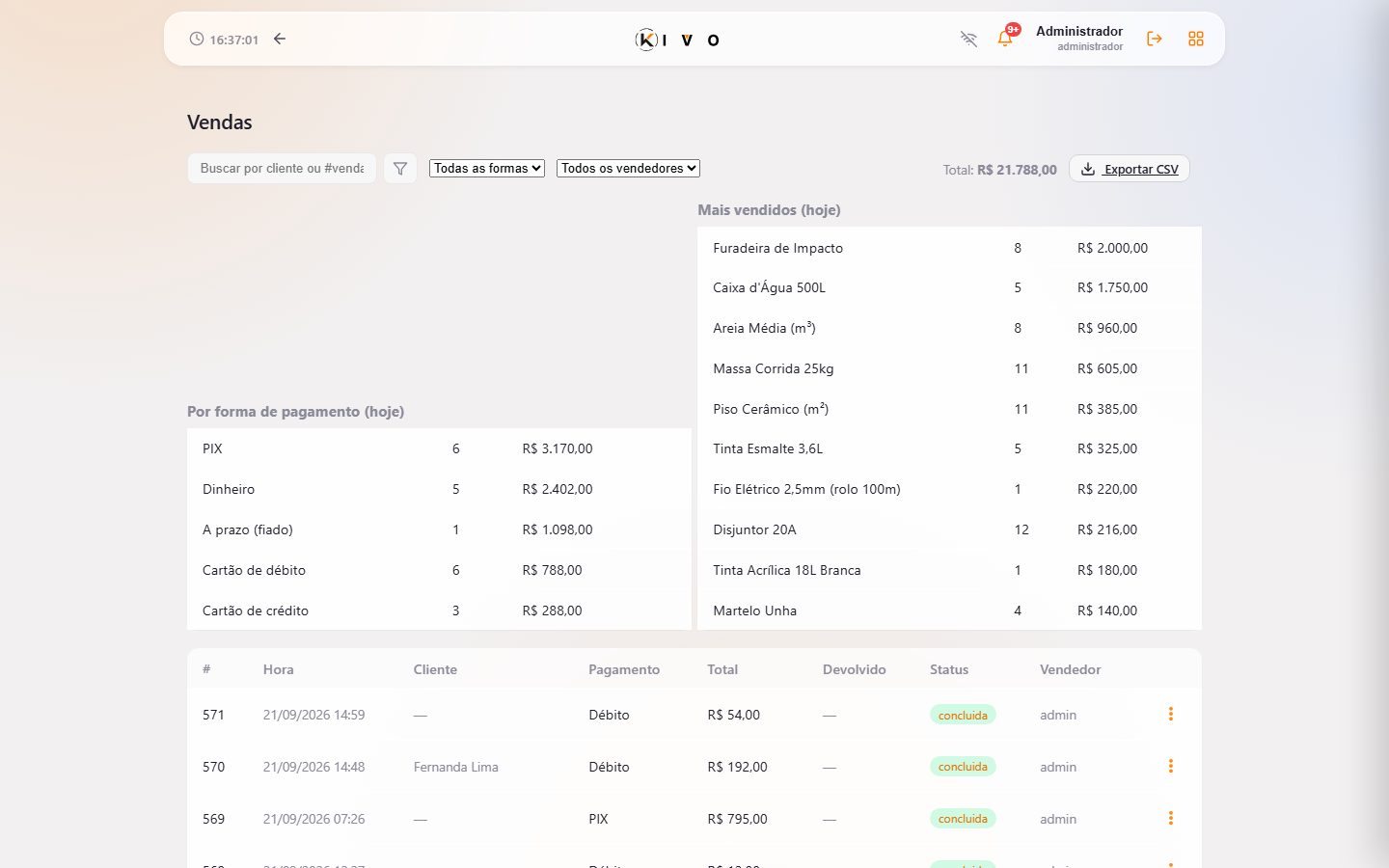
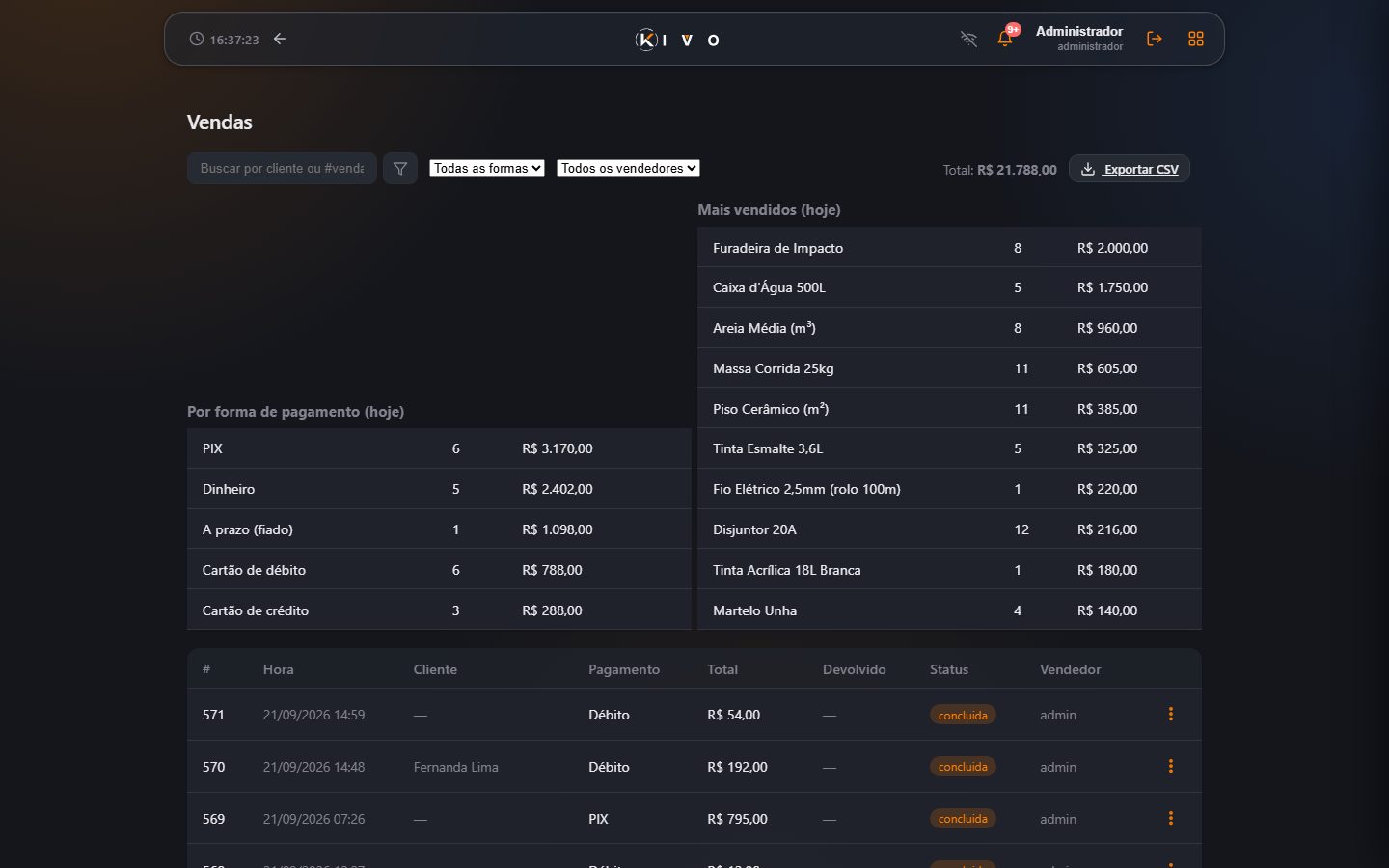
O histórico de vendas mostra todas as transações realizadas, com opção de cancelamento e impressão de cupom.
Ter rastreabilidade total de cada transação — para auditoria, atendimento pós-venda (trocas e devoluções) e responder com certeza "quando, quanto e o quê" foi vendido.
- Acesse Vendas no menu.
- Veja a lista de vendas com data, cliente, total e status.
- Clique em uma venda para ver os detalhes.
- Use Cancelar para estornar (estoque volta automaticamente).
- Use Cupom para imprimir ou visualizar o comprovante.
Um cliente quer devolver um produto. Localize a venda no histórico, clique em Cancelar. O estoque é devolvido e, se o pagamento foi em dinheiro, o valor é estornado do caixa.
Orçamentos
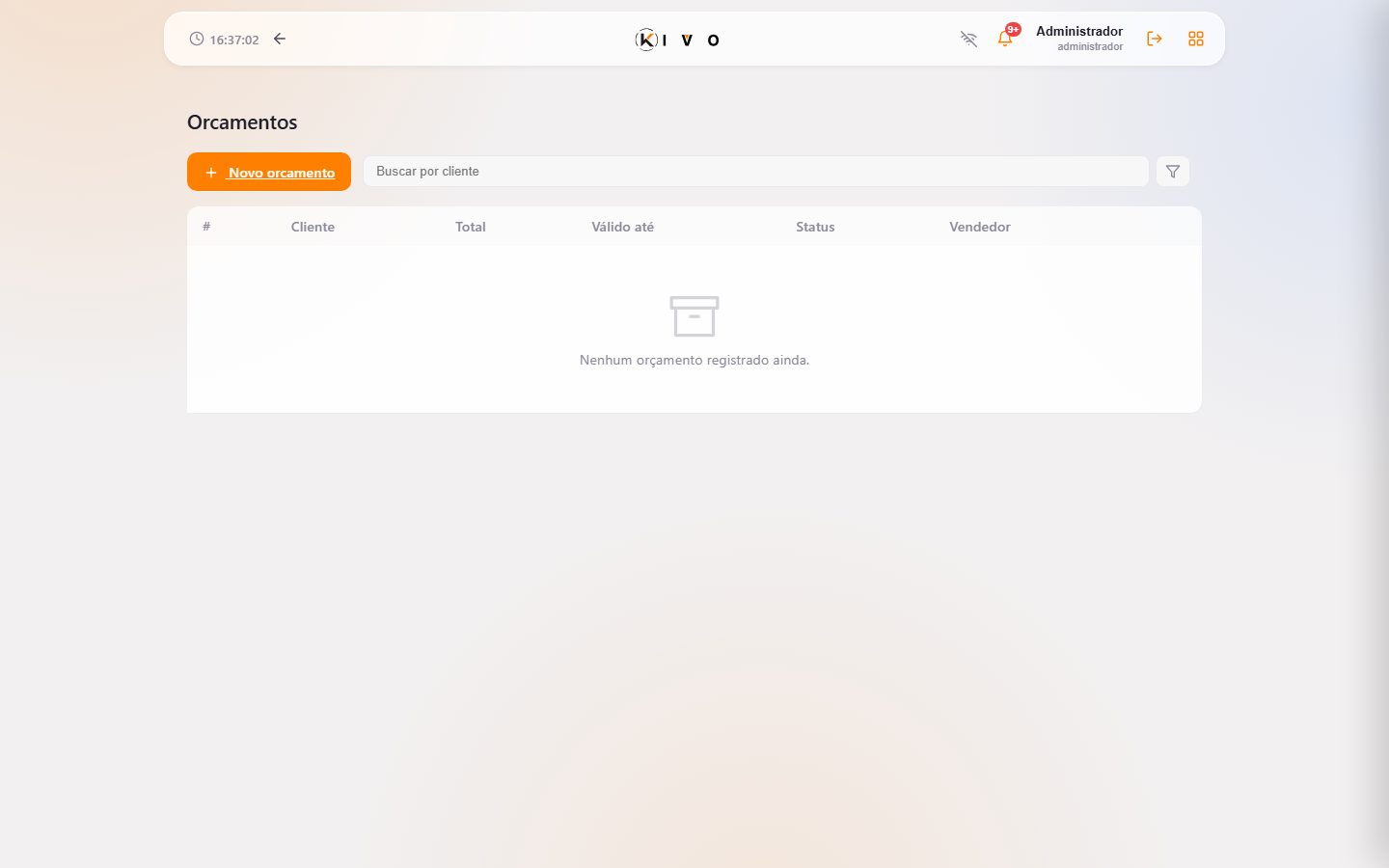
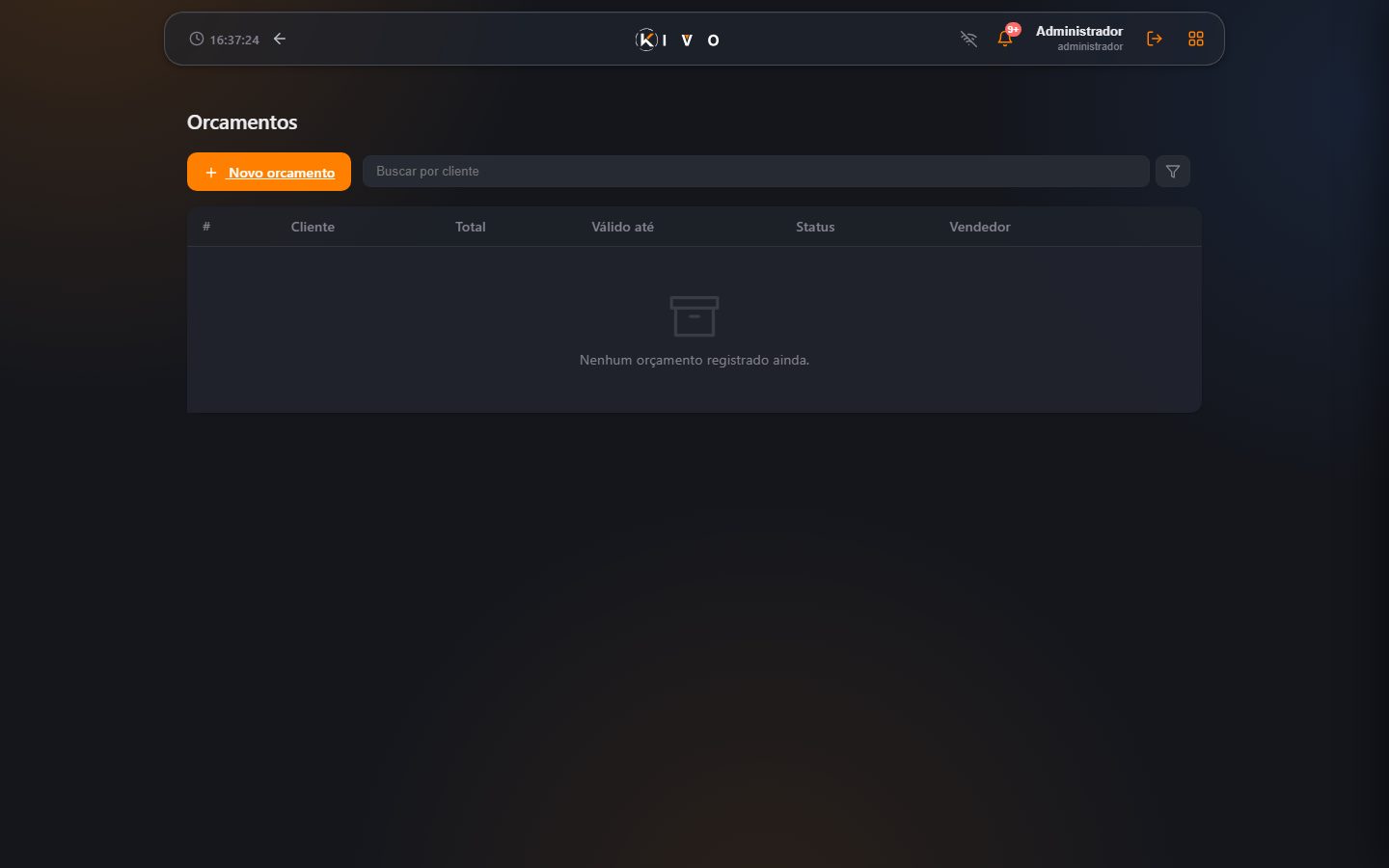
Crie orçamentos (cotações) para clientes. O orçamento não mexe no estoque — só vira venda quando o cliente aprovar.
Negociar uma venda futura sem comprometer estoque — garante um preço combinado por um prazo e vira venda sem burocracia extra assim que o cliente aprovar.
- Acesse Orçamentos no menu.
- Clique em + Novo Orçamento.
- Adicione os produtos com as quantidades e, opcionalmente, vincule o cliente.
- Defina a validade (data até quando o preço é garantido).
- Salve. O orçamento pode ser impresso ou enviado ao cliente.
- Quando aprovado, clique em Converter em Venda.
O cliente João quer um orçamento para obra. Crie um orçamento com 50 Argamassa a R$ 30,00 = R$ 1.500,00, válido por 15 dias. João aprova — converta em venda. O estoque é baixado e o PDV registra a transação. Se o preço do produto mudou enquanto o orçamento estava aberto, o preço original é honrado.
Restaurante
Mesas & Comandas
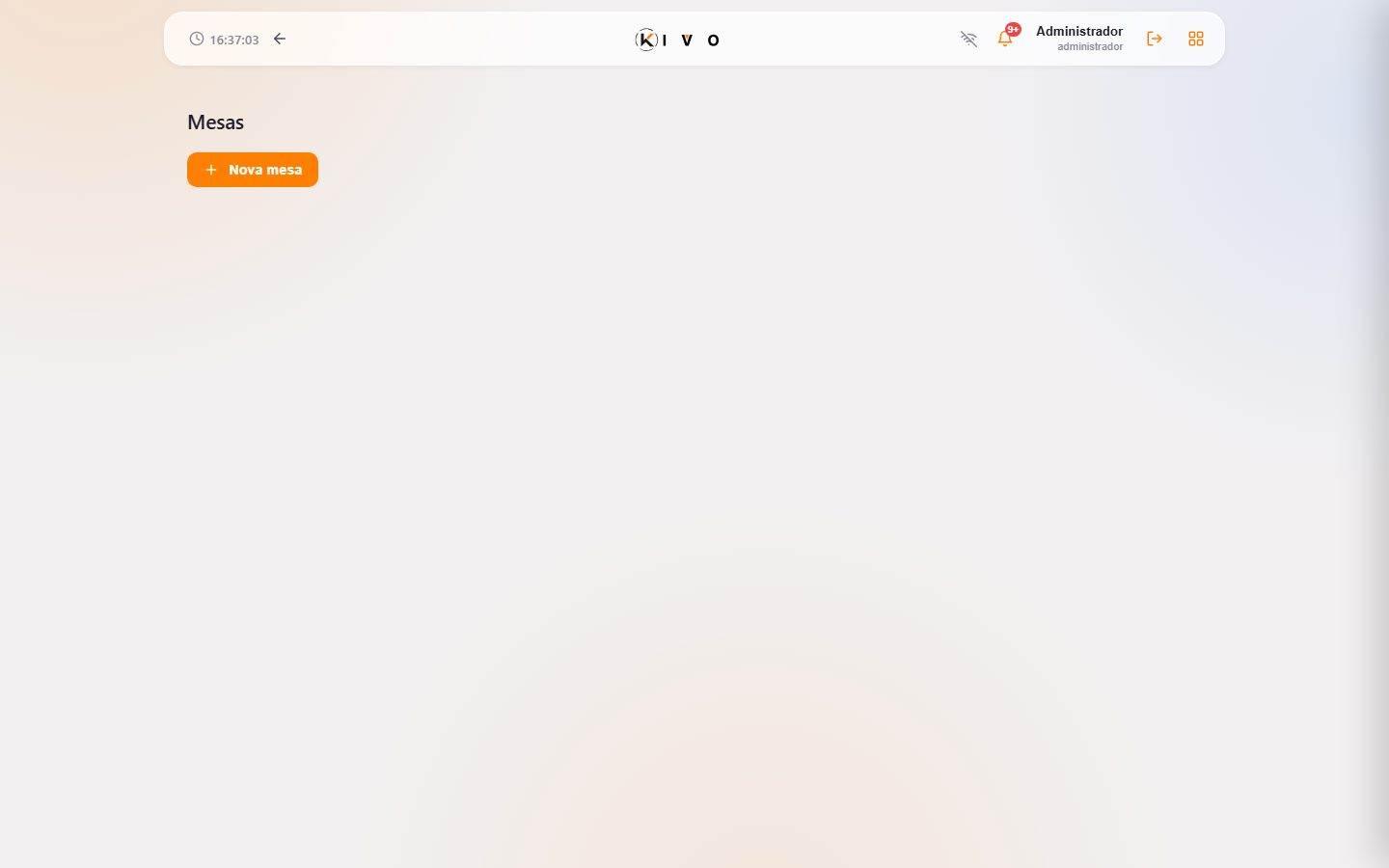
Os módulos Mesas e Comandas são para quem atende mesa — o garçom abre uma comanda na mesa, vai lançando os pedidos do cliente ao longo do atendimento, e só quando a mesa pede a conta é que aquilo tudo vira uma venda de verdade, com pagamento.
Atender várias mesas ao mesmo tempo sem perder o controle de quem pediu o quê — e, na hora de fechar a conta, não ter que digitar tudo de novo no caixa: a comanda vira venda automaticamente, com os mesmos preços que foram travados no momento de cada pedido.
- Acesse Mesas no menu.
- Mesas em verde estão livres; em vermelho, ocupadas. Clique numa mesa livre para abrir uma comanda nova nela, ou numa ocupada para continuar a comanda já aberta.
- Dentro da comanda, busque o produto e clique para adicionar — cada item entra com o preço do momento do pedido, e esse preço fica travado mesmo que o cardápio mude depois.
- Use Transferir se o cliente mudar de mesa, Dividir para separar parte da conta numa comanda nova (ex: "essas cervejas são de outra pessoa") e Unir para juntar duas comandas.
- Quando o cliente pedir a conta, clique em Fechar Comanda — você é levado direto ao PDV, com o carrinho já preenchido e os preços travados, só falta escolher a forma de pagamento e confirmar.
A Mesa 4 pede 2 Refrigerantes e 1 Porção de Batata. O garçom abre a comanda pelo celular e lança os 3 itens. Depois, a mesa pede mais 1 Refrigerante — o garçom adiciona na mesma comanda. Na hora de pagar, ele clica em "Fechar Comanda": o PDV abre com os 4 itens e o total certo, prontos para receber o pagamento em PIX ou cartão.
Modo Garçom
O "modo garçom" não é uma tela separada: é o seu garçom usando as Mesas & Comandas pelo próprio celular, conectado ao Kivo pela rede local. Ele anota o pedido direto na mesa, sem ir e voltar ao balcão nem usar papel.
Agilizar o atendimento e reduzir erro de pedido: o garçom lança na hora, na frente do cliente; a cozinha já começa a preparar; e o caixa recebe a conta pronta. Tudo com um usuário restrito, que só enxerga mesas — nunca o caixa nem o financeiro.
Como preparar (uma vez só):
- Ative o Acesso pela Rede Local em Configurações → Rede local e reinicie o Kivo.
- Crie um usuário para cada garçom em Usuários, usando o cargo Garçom (já vem pronto — só enxerga Mesas e Comandas).
- No celular do garçom, abra o navegador, digite o endereço da máquina mostrado em Configurações (ex:
http://192.168.0.10:3123) e faça login com o usuário dele. Sugestão: salve como atalho na tela inicial do celular.
No dia a dia: o garçom abre a mesa, lança os itens (com complementos, se houver), e envia. Ele pode acompanhar pelo próprio celular quando a cozinha marca cada prato como Pronto. Quando o cliente pede a conta, o fechamento vai para o PDV/caixa — o garçom não precisa mexer em dinheiro.
O garçom João faz login no celular com o usuário "garcom-joao". Na Mesa 7, ele lança "2 Chopp" e "1 X-Burguer com bacon". O X-Burguer aparece na cozinha na hora; o chopp vai direto pro bar. Quando a cozinha marca "Pronto", João vê no celular e leva o prato. No fim, ele clica em "Fechar Comanda" e o caixa recebe o pedido completo para cobrar.
Cozinha (Painel de Produção)
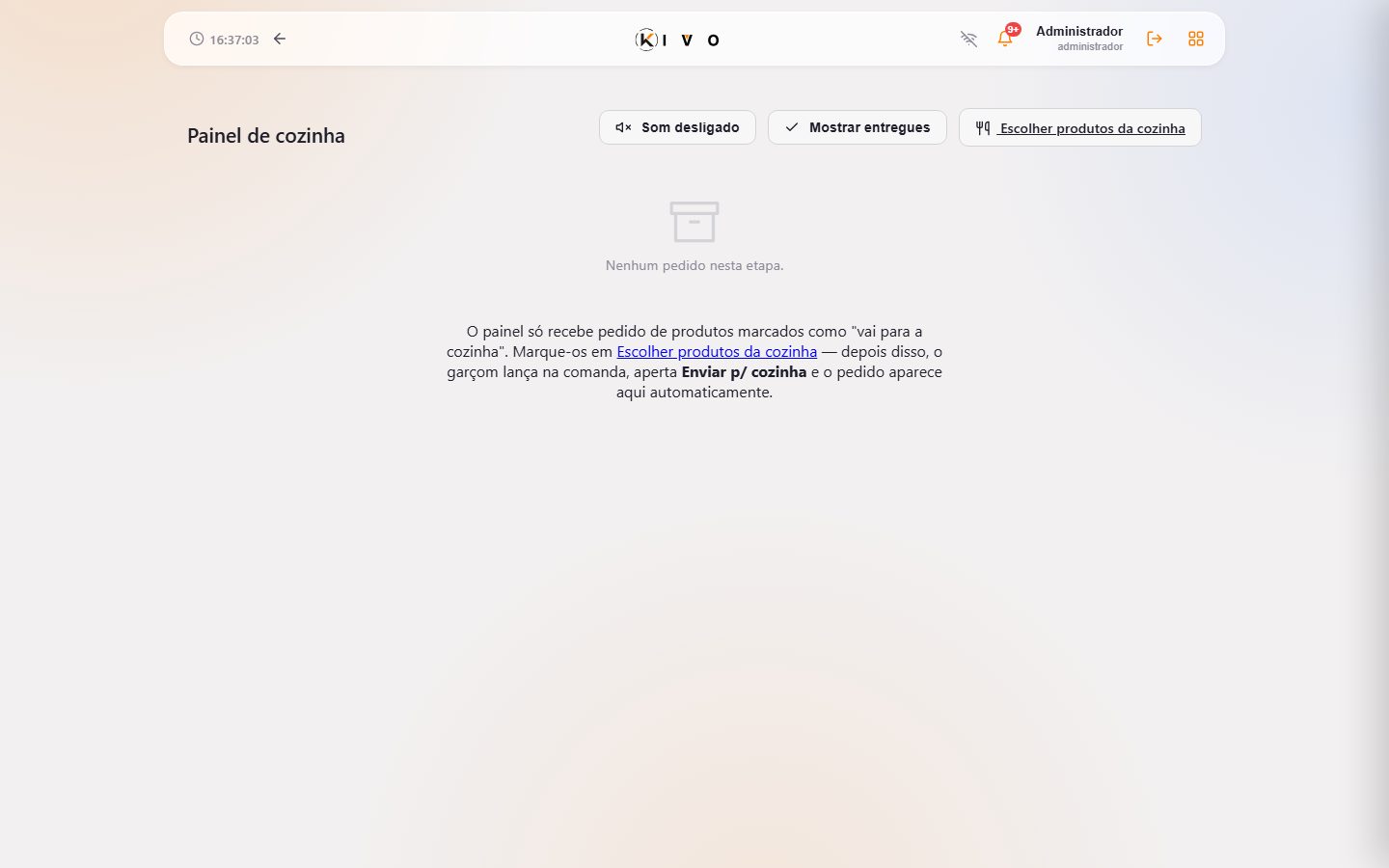
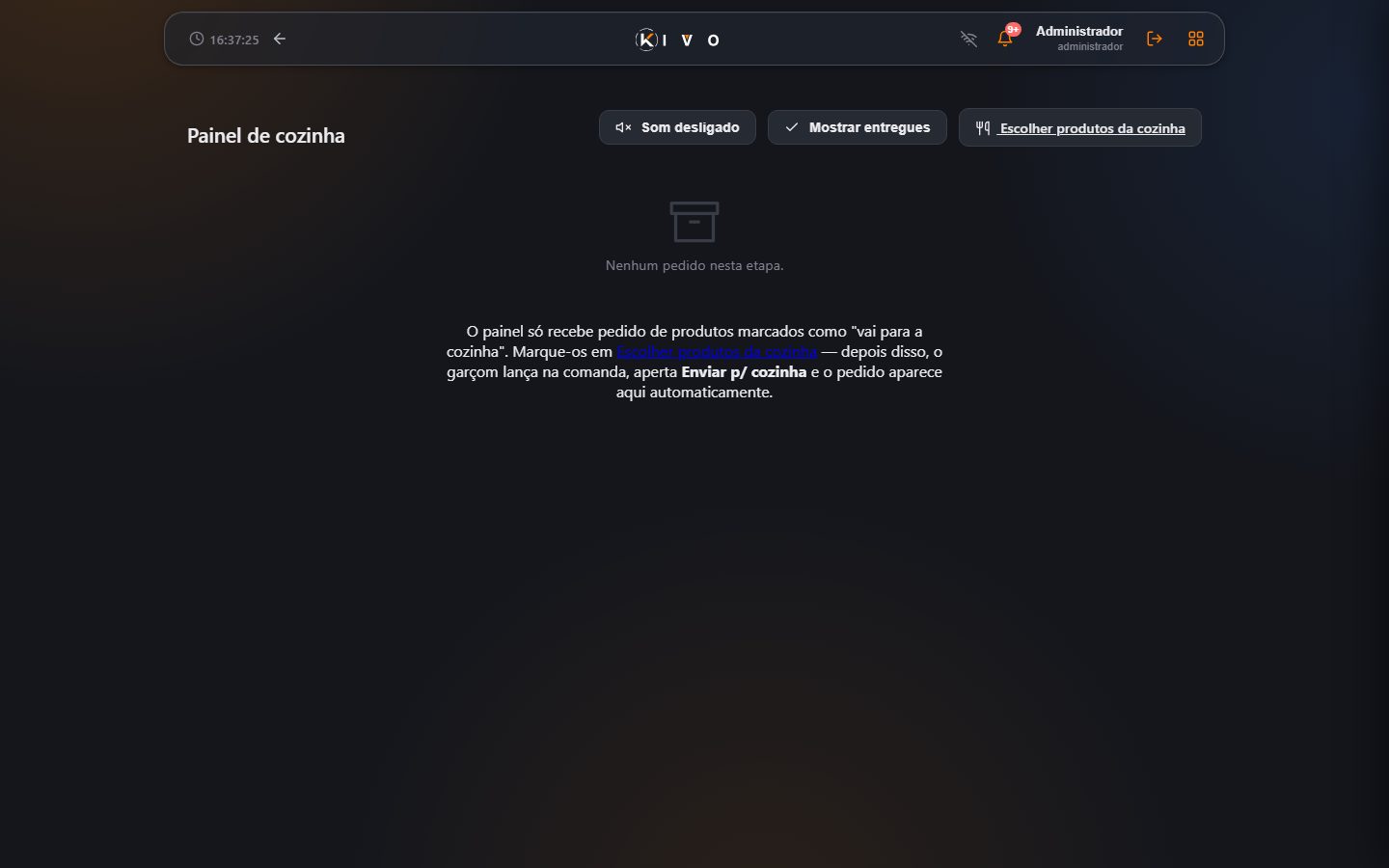
O painel de cozinha (também chamado de KDS — Kitchen Display System) mostra, em tempo real, só os itens que precisam ser preparados — tanto de vendas diretas no PDV quanto de pedidos feitos numa comanda de mesa.
Substituir a comandinha de papel: a cozinha vê exatamente o que precisa fazer, na ordem certa, sem ninguém precisar gritar o pedido ou levar papel até lá — e sem poluir o painel com itens que não passam por preparo, tipo uma lata de refrigerante.
- Acesse Cozinha no menu (ideal deixar aberto num tablet fixo na cozinha — veja Acesso pela Rede Local abaixo).
- Cada venda ou pedido de comanda que tenha ao menos 1 produto roteado para a cozinha (veja a seção seguinte) gera um ticket automaticamente — sem nenhuma ação manual.
- Use as abas Pendente / Em Preparo / Pronto / Entregue para navegar pelos tickets por status.
- Clique no botão de cada item para avançar seu status; quando todos os itens de um ticket estiverem no mesmo status, o ticket inteiro reflete isso.
A Mesa 4 pede 1 Hambúrguer (vai pra cozinha) e 1 Refrigerante (não vai). Assim que o garçom lança o pedido, um ticket aparece no painel da cozinha com só o Hambúrguer. O cozinheiro clica para avançar de "Pendente" para "Em Preparo" e depois "Pronto" — o garçom acompanha esse status para saber quando pode levar o prato à mesa.
Roteamento para a Cozinha
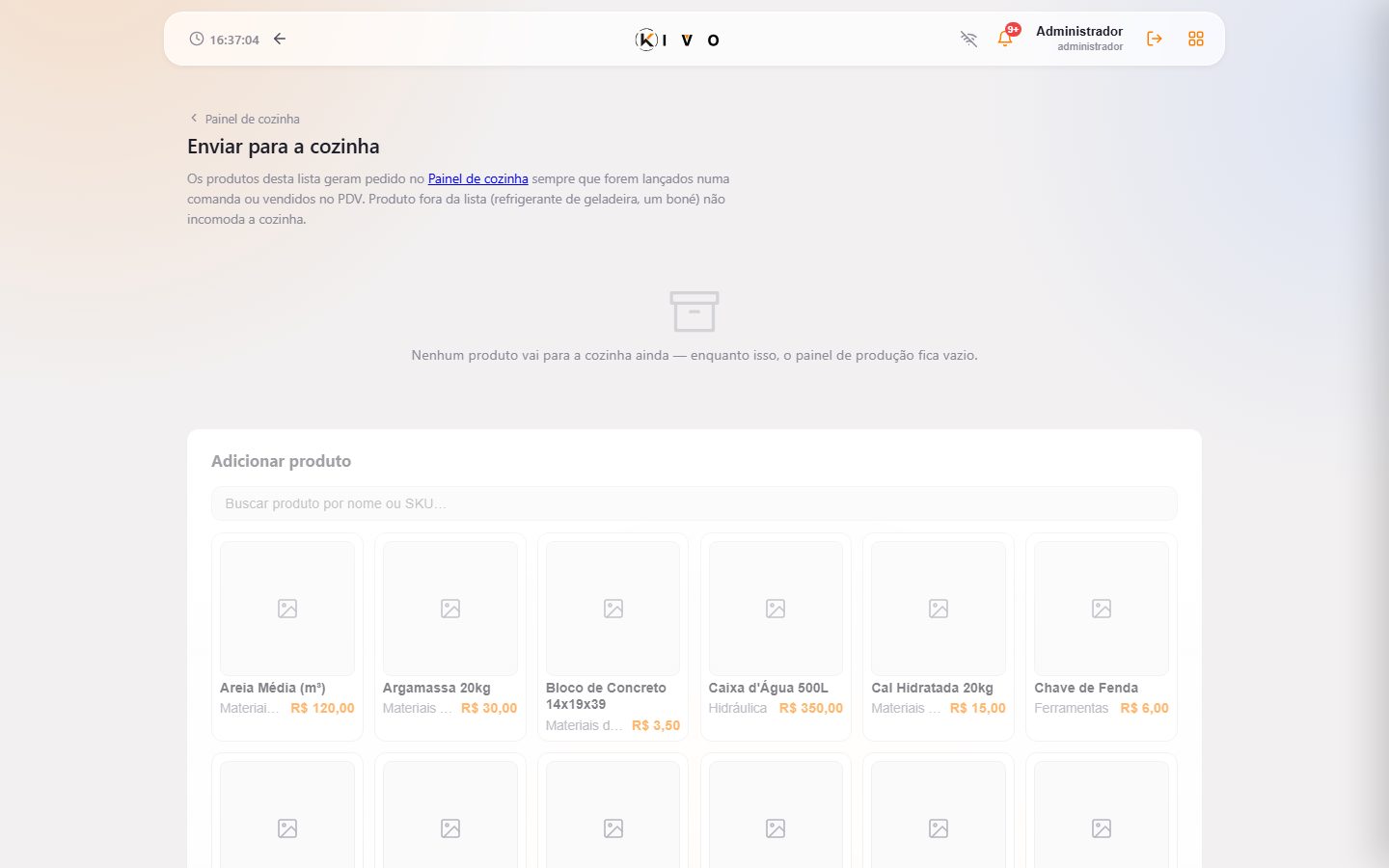
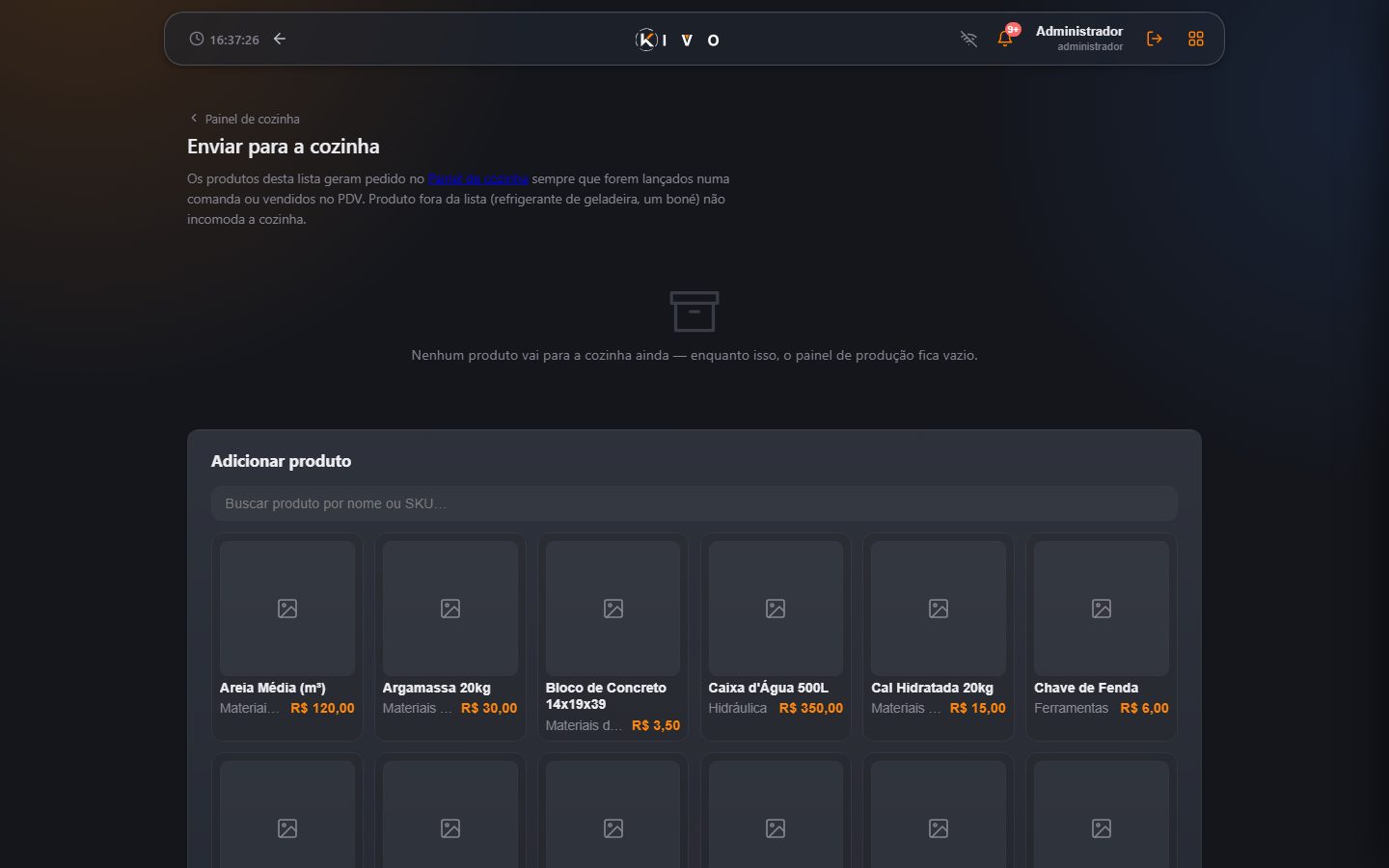
Defina, produto a produto, quais itens do seu catálogo geram ticket na cozinha ao serem vendidos ou pedidos — uma lata de refrigerante não precisa aparecer lá, mas um hambúrguer precisa.
Manter o painel da cozinha limpo e útil — só aparece lá o que realmente precisa de preparo — e opcionalmente registrar a estação (chapa, fritadeira, bar) e o tempo estimado de cada item, para organizar o fluxo de produção.
- Acesse Roteamento no menu (tela de administração).
- Busque o produto e clique em Adicionar para roteá-lo à cozinha.
- Opcionalmente, informe a estação (ex: "Chapa", "Fritadeira") e o tempo estimado em minutos.
- Para parar de gerar ticket para um produto, remova-o da lista.
Rotear Hambúrguer com estação "Chapa" e tempo estimado de 12 minutos. A partir daí, toda vez que um Hambúrguer for vendido ou pedido numa comanda, ele aparece automaticamente no painel da cozinha com essas informações.
Cardápio Online
O cardápio online é uma página pública, sem login, hospedada na nuvem, que mostra os produtos que você escolher — com foto, preço e organizados por categoria. Ideal para compartilhar o link ou um QR Code com o cliente na mesa.
Mostrar o cardápio atualizado ao cliente sem imprimir nada: mudou um preço no sistema, mudou no cardápio online na hora. E como é um link público, o cliente vê pelo próprio celular via QR Code, sem instalar app nem fazer login.
Requer o recurso "Cardápio online" ativo e licença com nuvem. É uma capacidade opcional — ative em Configurações → Recursos ou fale com o suporte.
- Ao cadastrar ou editar um produto, marque a opção Visível no cardápio. Só os produtos marcados aparecem na página pública.
- Capriche nas categorias e nas imagens — é o que o cliente vê primeiro.
- Compartilhe o link do cardápio (ou gere um QR Code a partir dele) para colar nas mesas ou divulgar nas redes.
Você marca "Visível no cardápio" nos 20 pratos principais e nas bebidas, cada um com foto e categoria. Gera um QR Code do link e cola em cada mesa. O cliente aponta o celular, vê o cardápio com fotos e preços atualizados — e você nunca mais reimprime um cardápio de papel por causa de um reajuste.
Odonto
O que é o Kivo Odonto?
É um módulo para clínicas e consultórios odontológicos que funciona dentro do mesmo Kivo. Ele não duplica o que o sistema já faz: o paciente é um cliente (com ficha clínica), o procedimento pode apontar para um produto do catálogo, a cobrança do tratamento usa o financeiro existente e materiais usam o estoque com lote e validade.
Requer o módulo "Odonto" ativo e a permissão correspondente. É um módulo opcional — ative em Configurações → Recursos ou fale com o suporte.
Painel do consultório
O painel reúne a situação do dia: agenda, atendimentos a confirmar, planos aprovados e os relatórios do período.
Abrir o dia sabendo o que vai acontecer: quantos pacientes vêm, o que ainda não confirmou e qual o valor em planos aprovados — sem planilha e sem somar tudo de cabeça.
Como acessar: no menu do módulo, em Painel.
- Confira a agenda de hoje e os atendimentos a confirmar.
- Veja os planos aprovados e os valores do período.
- Use os relatórios para acompanhar atendimentos e faltas.
Agenda
A agenda mostra os atendimentos por dia, semana e mês, com profissional, procedimento e duração estimada. Cada atendimento muda de status conforme o paciente confirma, comparece ou falta.
Não deixar a cadeira parada nem marcar dois pacientes no mesmo horário do mesmo dentista — e saber, no fim do mês, quantas faltas aconteceram.
Como acessar: no menu do módulo, em Agenda.
- Clique no horário para agendar: escolha o paciente, o profissional e o procedimento (a duração vem do procedimento).
- Use Confirmar quando o paciente avisar que vem.
- No dia, registre Atendido ou Falta.
- Para remarcar, use Reagendar; para desmarcar, Cancelar.
A paciente Maria liga e marca uma limpeza com o Dr. João para terça às 09:00. Você agenda escolhendo o procedimento "Profilaxia" (40 min) — a agenda já reserva o tempo certo. Na véspera, ela confirma; no dia, você registra "Atendido".
Pacientes
Na lista de pacientes, cada pessoa é um cliente do Kivo com uma ficha clínica ao lado. Os dados cadastrais vêm do cadastro de Clientes; a ficha guarda o que é clínico.
Ter toda a informação do paciente num lugar só — o que ele tem de saúde, o que já foi feito e quanto deve — sem cadastro paralelo e sem procurar em dois sistemas.
Dado de saúde exige permissão própria. Ver alergias, histórico médico e medicações depende da permissão clínica — quem não tem, não vê esse bloco (e a API também bloqueia).
Como acessar: no menu do módulo, em Pacientes.
- Clique em + Novo paciente e informe os dados cadastrais (nome, contato, CPF).
- Complete a ficha clínica: alergias, histórico médico e medicações.
- Preencha a anamnese a partir de um formulário.
- Salve — o paciente já pode ser agendado e receber planos.
Cadastrar Maria Silva com telefone e CPF, e registrar na ficha clínica a alergia a penicilina. Ao prescrever qualquer medicação depois, essa informação está à vista.
Prontuário
O prontuário é a evolução clínica do paciente: o que foi feito em cada atendimento, quem registrou e quando. Um registro assinado não se apaga — ele é retificado, com motivo, preservando o que foi escrito antes.
Manter um histórico clínico confiável e auditável, como manda a boa prática odontológica: dá para corrigir um erro sem esconder o que foi registrado, e sempre se sabe quem escreveu o quê.
Como acessar: abra o paciente e vá em Prontuário.
- Clique em + Nova evolução e registre o atendimento.
- Assine o registro ao concluir.
- Precisou corrigir algo já assinado? Use Retificar e informe o motivo — o original permanece no histórico.
Após uma restauração no dente 26, o dentista registra a evolução e assina. Dias depois percebe que anotou o dente errado. Em vez de apagar, ele retifica com o motivo "dente correto: 26" — o registro original continua visível para auditoria.
Odontograma
O odontograma é o mapa dos dentes: para cada dente você registra a condição (sadio, cariado, tratado…), a face afetada e o procedimento. O histórico mostra o que já foi feito dente por dente.
Ver a boca inteira de relance e planejar o tratamento sem depender da memória nem de anotações soltas — cada marcação tem data e responsável.
Como acessar: abra o paciente e vá em Odontograma.
- Clique no dente para registrar condição, face e procedimento.
- As marcações aparecem no mapa (tratado, em tratamento, sadio).
- Consulte o histórico para saber o que já foi feito naquele dente.
Planos de Tratamento
O plano de tratamento reúne os procedimentos combinados com o paciente — com dente, procedimento e valor. Depois de aprovado, o Kivo gera a cobrança no financeiro existente (contas a receber), sem redigitar nada.
Deixar claro o que foi combinado e quanto custa — para o paciente e para a recepção — e transformar o plano aprovado em cobrança controlada, com acompanhamento de pagamento, sem caderninho nem planilha.
Como acessar: abra o paciente e vá em Planos.
- Crie o plano e adicione os itens (dente, procedimento e valor).
- Apresente ao paciente e marque como Aprovado.
- Clique em Cobrar no Financeiro — a cobrança entra no contas a receber, pronta para parcelar e acompanhar.
- Ao concluir os procedimentos, marque o plano como Concluído.
Para a Maria, o plano tem "Restauração no 26 (R$ 320)" e "Canal no 36 (R$ 780)". Ela aprova. Você gera a cobrança de R$ 1.100,00 no financeiro, parcelada — e acompanha os pagamentos na tela de contas a receber.
Documentos
Gere documentos do paciente a partir de modelos com variáveis da clínica — TCLE, receita, atestado e contrato. O documento é versionado: rascunho, emitido e cancelado ficam registrados, e a impressão serve como PDF (imprimir → salvar em PDF).
Emitir com segurança os documentos que a clínica sempre precisa — já preenchidos com os dados do paciente e da clínica, padronizados e prontos para anexar ao prontuário.
Como acessar: abra o paciente e vá em Documentos (modelos da clínica ficam em Modelos de documentos).
- Cadastre os modelos da clínica, com as variáveis que devem ser preenchidas.
- Ao gerar um documento do paciente, escolha o modelo — as variáveis entram sozinhas.
- Revise o rascunho e clique em Emitir.
- Imprima ou exporte em PDF. Se precisar anular, use Cancelar.
Antes de uma extração, gere o TCLE do modelo da clínica, com o nome da Maria já preenchido. Ela assina, você emite e anexa ao prontuário — e o documento fica versionado para consulta futura.
Exames e Imagens
Anexe ao paciente radiografias, tomografias e fotos clínicas. Ficam organizados por data e podem ser abertos ou baixados quando precisar.
Guardar o exame junto do histórico do paciente, em vez de espalhado em pastas e pen drives — para comparar a evolução e mostrar ao paciente na cadeira.
Como acessar: abra o paciente e vá em Exames.
- Clique em + Anexar exame e descreva o tipo (radiografia, tomografia, foto).
- Envie o arquivo de imagem.
- Abra, baixe ou exclua quando necessário.
Procedimentos e Profissionais
O catálogo de procedimentos traz nome, valor e duração estimada — é ele que alimenta a agenda e os planos. Os profissionais são a equipe que atende, com CRO e especialidades.
Padronizar valores e durações para agendar e cobrar sem divergência, e manter a equipe identificada nos atendimentos e registros.
Como acessar: no menu do módulo, em Procedimentos e Profissionais.
- Em Procedimentos, cadastre cada procedimento com valor e duração estimada.
- Em Profissionais, cadastre os dentistas e auxiliares com CRO e especialidades.
- Ao agendar, escolha o profissional e o procedimento — a duração vem do cadastro.
Cadastrar Profilaxia (R$ 180,00 · 40 min) e Restauração em resina (R$ 320,00 · 45 min). Ao montar um plano ou agendar, esses valores e tempos já vêm prontos.
Administração
Usuários e Cargos
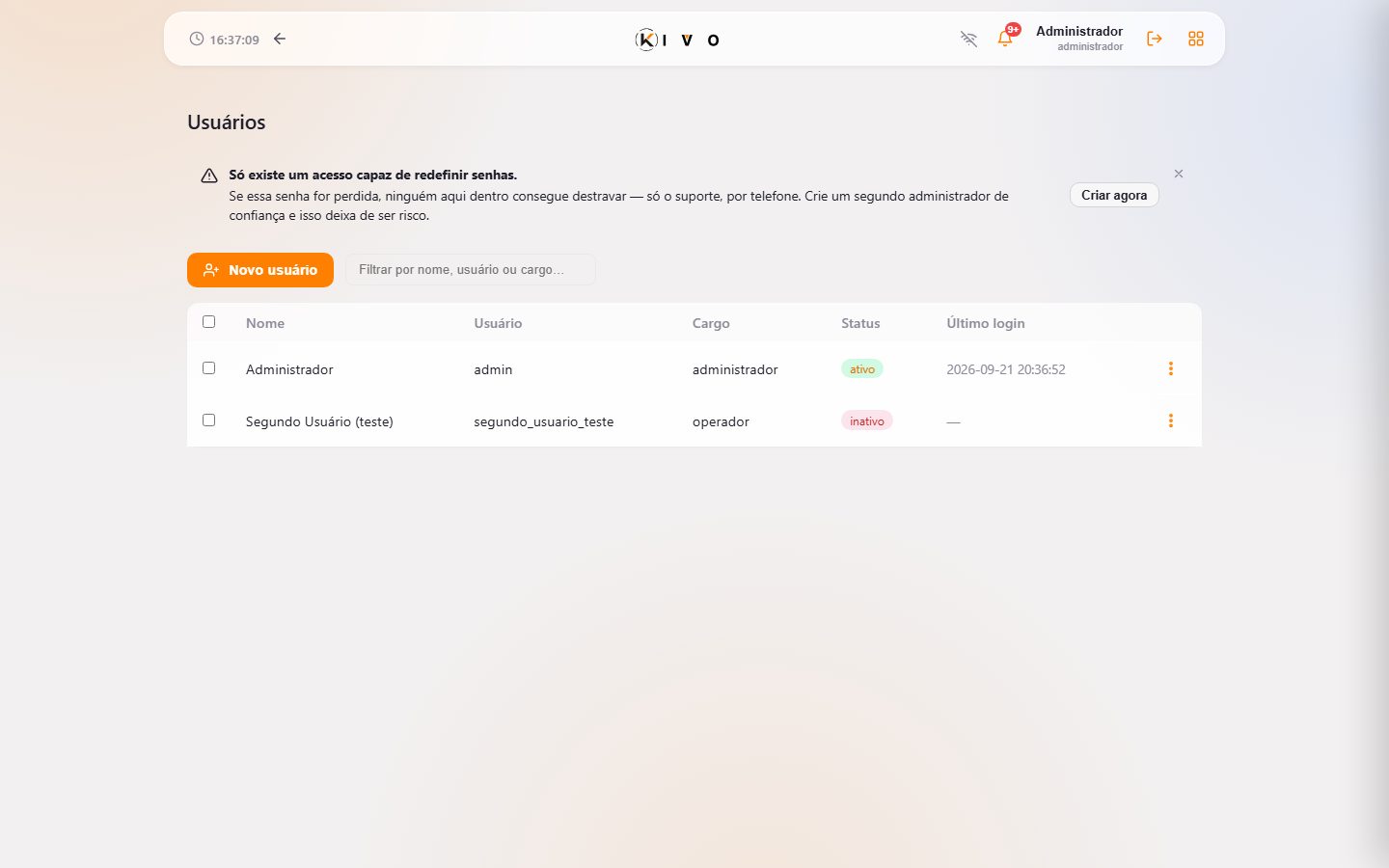
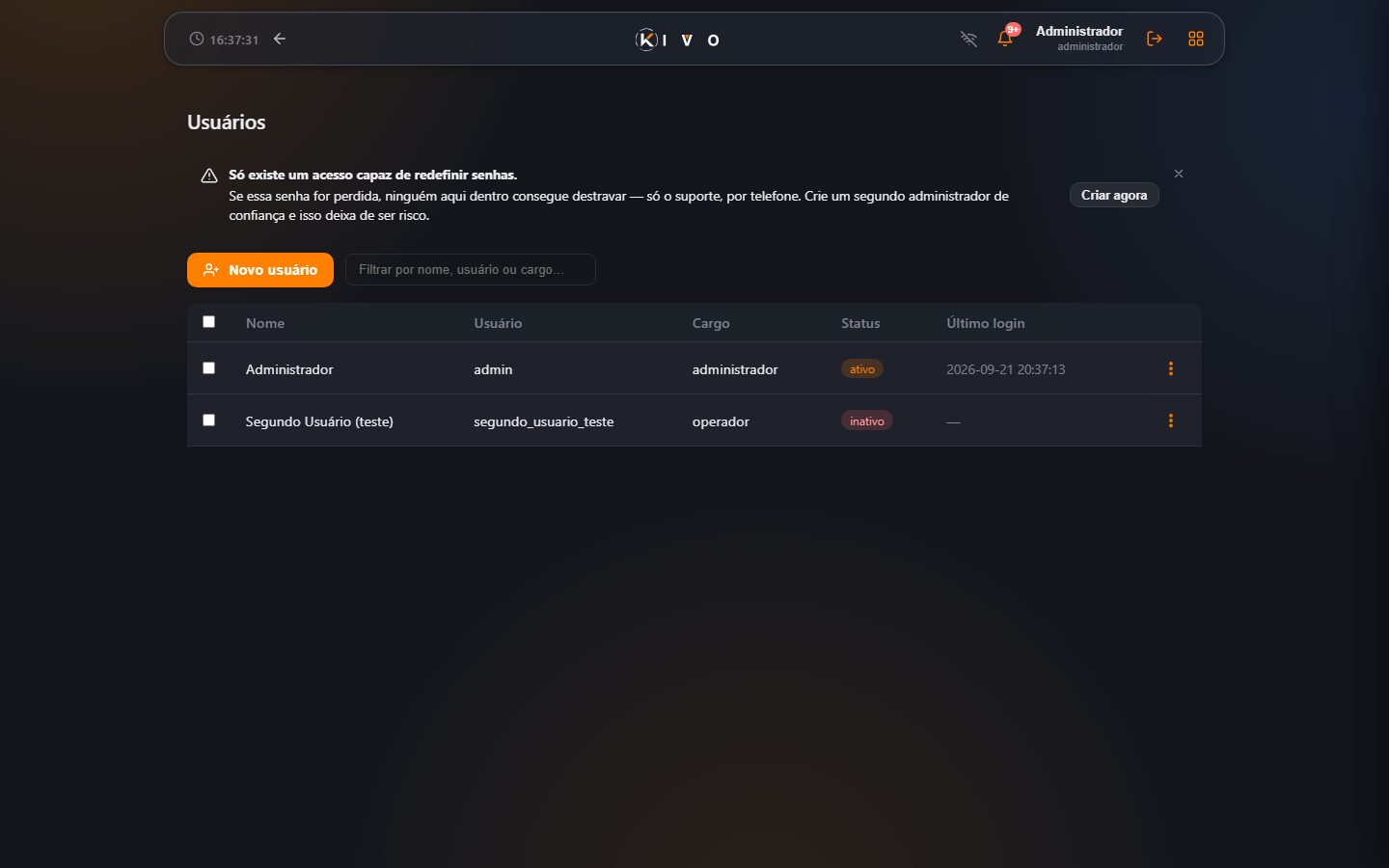
Gerencie quem acessa o sistema e o que cada pessoa pode fazer, usando o sistema de cargos e permissões (RBAC).
Cada pessoa da equipe acessa só o que precisa para o próprio trabalho — reduz erro operacional e protege informações sensíveis (financeiro, custos) de quem não deveria ver.
- Acesse Usuários no menu admin.
- Clique em + Novo Usuário, preencha nome, login e senha.
- Escolha o cargo (Administrador, Gerente, Operador, Caixa, Garçom, Cozinha (KDS), etc.).
- Para criar um cargo customizado, acesse Cargos e defina as permissões específicas.
Criar o cargo "Vendedor Balcão" com permissões: visualizar e criar vendas, visualizar e criar orçamentos, visualizar produtos e clientes. Depois, criar o usuário "João" com esse cargo. João só enxerga o que o cargo dele permite — não vê caixa, usuários nem configurações.
Já vêm prontos os cargos Garçom (só Mesas e Comandas) e Cozinha (KDS) (só o painel de produção) — pensados para os aparelhos usados via Acesso pela Rede Local, sem precisar montar um cargo customizado do zero.
Central de Mensagens
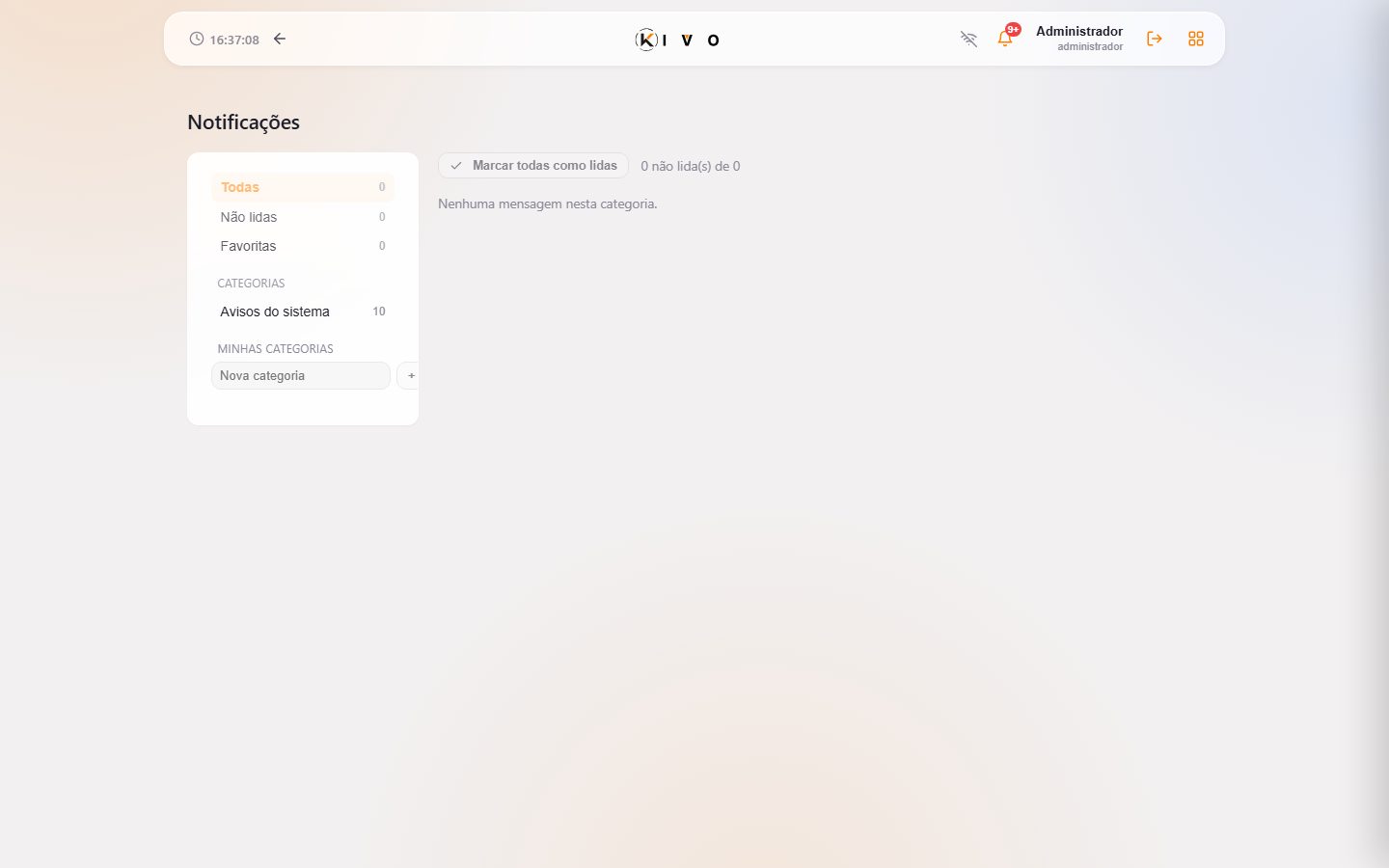
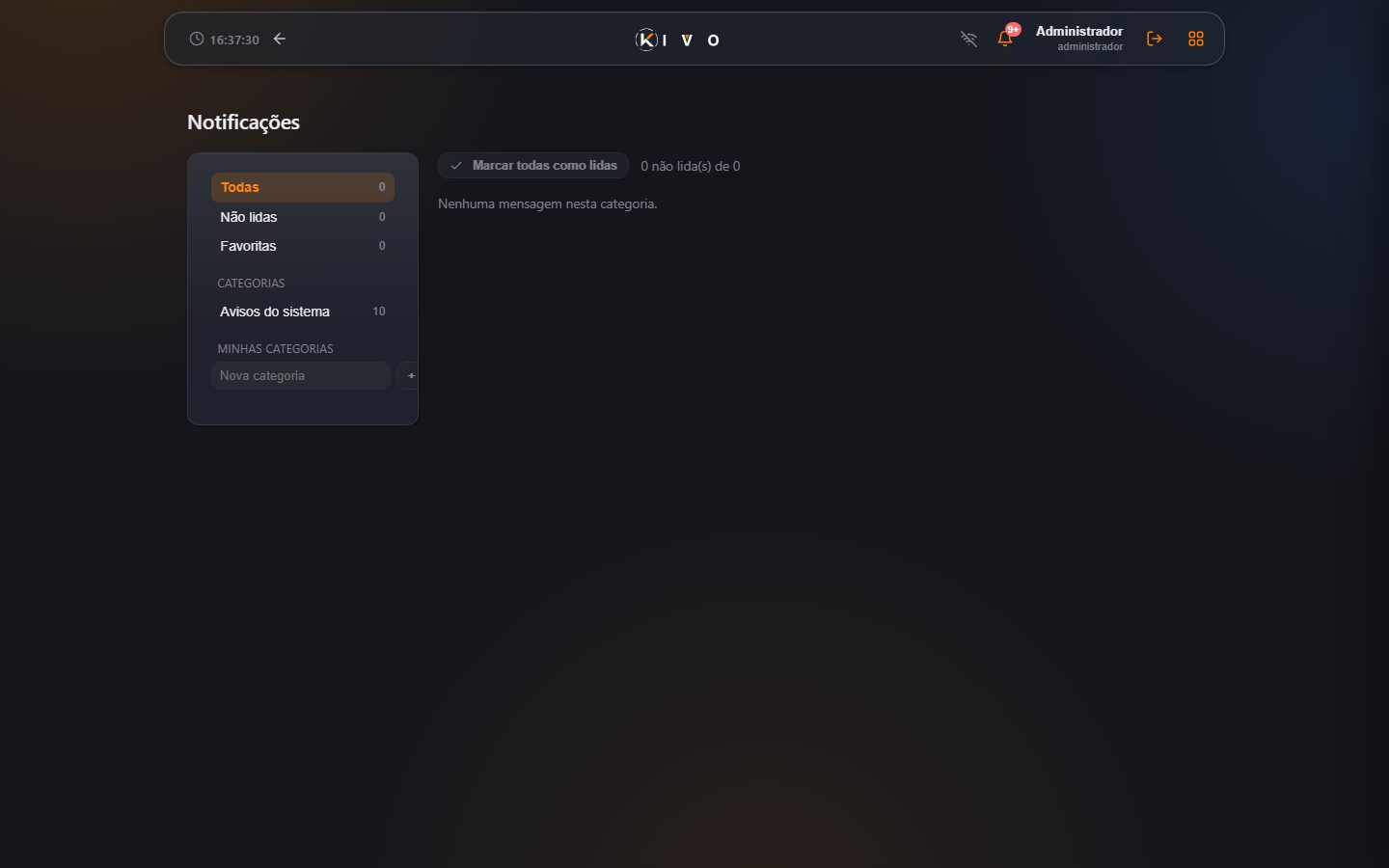
É onde chegam comunicados, novidades, dicas e tutoriais enviados pelo suporte. As mensagens podem ter imagem de destaque e categoria; cada usuário marca o que já leu e o que quer guardar.
Manter você informado sobre o sistema sem precisar procurar: o que mudou, como usar e o que vem por aí — com o conteúdo disponível mesmo offline.
Como acessar: ícone de notificações no topo (ou Central de Mensagens no menu).
- Abra a mensagem pela lista — as não lidas aparecem destacadas.
- Marque como favorita para guardar e lida para limpar o aviso.
- Crie categorias próprias para organizar o que interessa.
Configurações
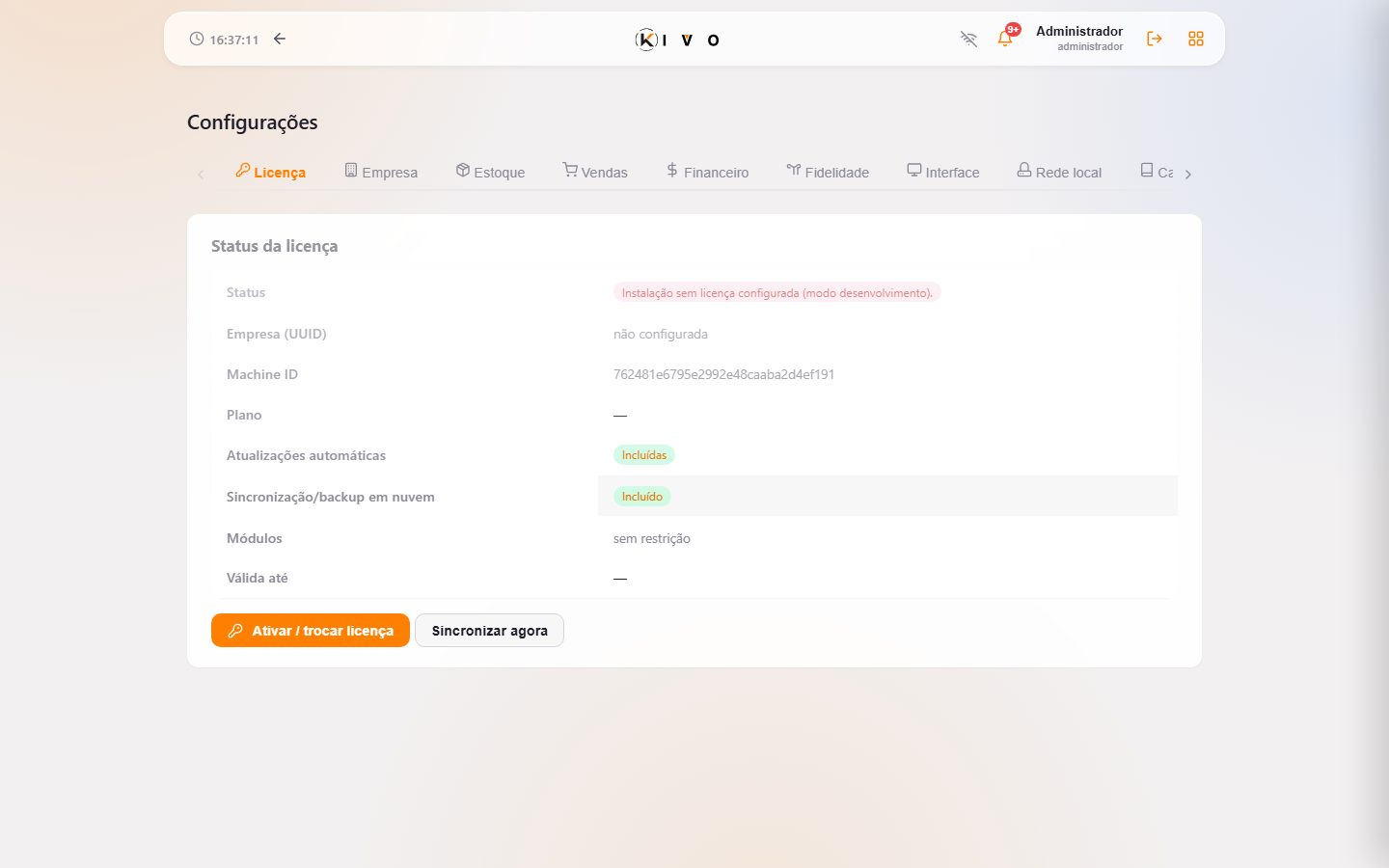
Configure dados da empresa, PIN de segurança e preferências do sistema.
Centralizar a identidade da empresa e os dados de suporte — garante que cupons, relatórios e telas de ajuda estejam sempre corretos e atualizados, sem precisar editar em vários lugares.
- Acesse Configurações no menu admin.
- Altere o nome da empresa, endereço e dados de contato.
- Defina um PIN de administrador para ações sensíveis.
- Configure o suporte (e-mail e telefone exibidos ao usuário).
Alterar o nome da empresa para "Materiais Kivo LTDA". Esse nome aparece nos cupons, relatórios e na tela de licença. Configure o telefone de suporte para (11) 3000-1234 — o número aparece na tela de ajuda do app.
Acesso pela Rede Local
Abra o Kivo no navegador de outro aparelho — o celular do garçom para lançar pedidos nas comandas, um tablet fixo na cozinha para o painel de produção — desde que esteja na mesma rede Wi-Fi ou cabo desta máquina. Não é acesso pela internet: nenhum dado sai da rede local.
Tirar a equipe de operação (garçom, cozinha) de perto do computador principal — cada um usa o próprio celular ou um tablet dedicado — sem abrir mão de segurança: cada aparelho loga com um usuário próprio e restrito, nunca com a senha de administrador.
- Acesse Configurações → Rede local (é preciso ter a permissão de editar configurações).
- Ative Permitir acesso pela rede local e reinicie o Kivo para valer.
- A mesma tela mostra o endereço desta máquina na rede — algo como
http://192.168.0.10:3123— digite-o uma vez no navegador do celular/tablet. - Crie um usuário para cada aparelho em Usuários, usando o cargo Garçom (só enxerga Mesas e Comandas) ou Cozinha (KDS) (só enxerga o painel de produção) — nunca o cargo Administrador nesses aparelhos.
Ative o acesso pela rede local e reinicie o Kivo. Crie o usuário "garcom-joao" com o cargo Garçom. No celular do João, abra o navegador, digite o endereço mostrado em Configurações e faça login com esse usuário — ele só vê a tela de Mesas, e de lá consegue abrir e lançar pedidos em qualquer comanda, sem acesso a caixa, financeiro ou outras configurações.
Backup
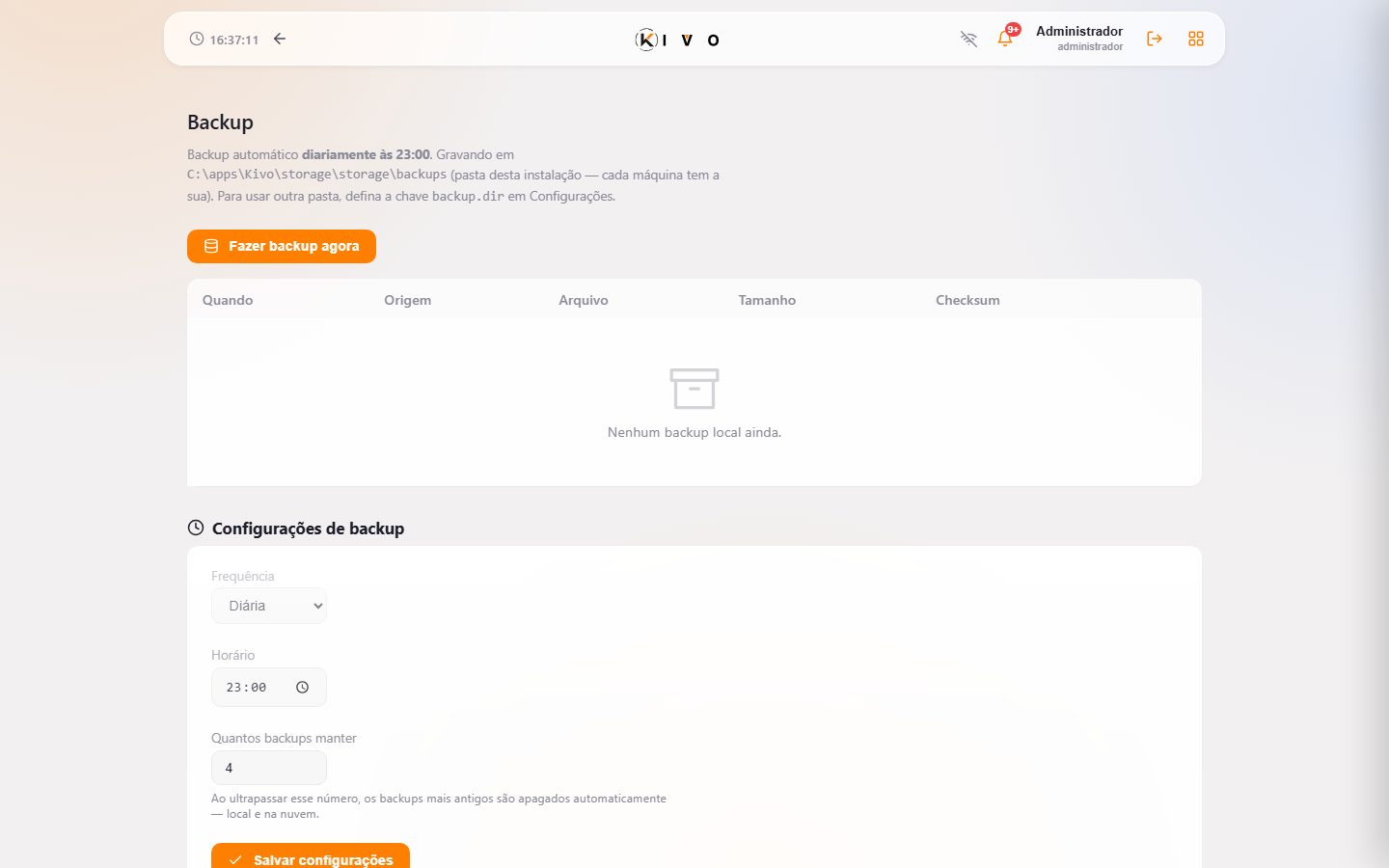
O sistema faz backup automático diário às 23:00. Você também pode criar backups manualmente e restaurá-los.
Proteger o negócio contra perda total de dados (pane, roubo, corrupção do disco) — o backup automático diário, com envio para a nuvem quando licenciado, garante que um problema no computador não vira um problema no negócio.
- Acesse Backup no menu admin.
- Clique em Backup Agora para criar um backup manual.
- O backup é salvo localmente com checksum de integridade.
- Para restaurar, selecione um backup da lista e confirme.
- Se tiver licença ativa, os backups sobem automaticamente para a nuvem.
Antes de fazer uma grande atualização, clique em Backup Agora. O sistema gera um arquivo .gz com checksum SHA-256. Se algo der errado, você pode restaurar esse backup e o sistema volta exatamente ao estado anterior.
Licença
A licença desbloqueia funcionalidades avançadas como sincronização na nuvem, backup automático na nuvem e atualizações. A primeira conexão com a internet é obrigatória para ativar — depois disso, o app funciona offline normalmente até o vencimento do plano.
Habilitar os recursos que dependem da nuvem (sincronização entre computadores, backup remoto, atualizações) e garantir que só instalações autorizadas — dentro do limite de dispositivos da empresa — fiquem em uso.
- Na primeira execução, a tela de ativação pede o UUID da empresa e a chave de licença fornecida pelo suporte.
- O sistema valida online (é obrigatório ter internet nesse primeiro momento) e ativa os recursos da nuvem.
- Após ativado, o app funciona offline livremente até o vencimento do plano, revalidando com a nuvem periodicamente quando houver conexão.
- Para trocar de computador, contate o suporte — ele libera a vaga do dispositivo antigo no painel Kivo Cloud.
Sua empresa recebeu a chave KIVO-PRO-2025. Acesse Configurações, insira o UUID e a chave. O sistema valida, mostra "Licença válida" e ativa sincronização + backup na nuvem. Agora seus dados estão protegidos即使 o computador quebre.